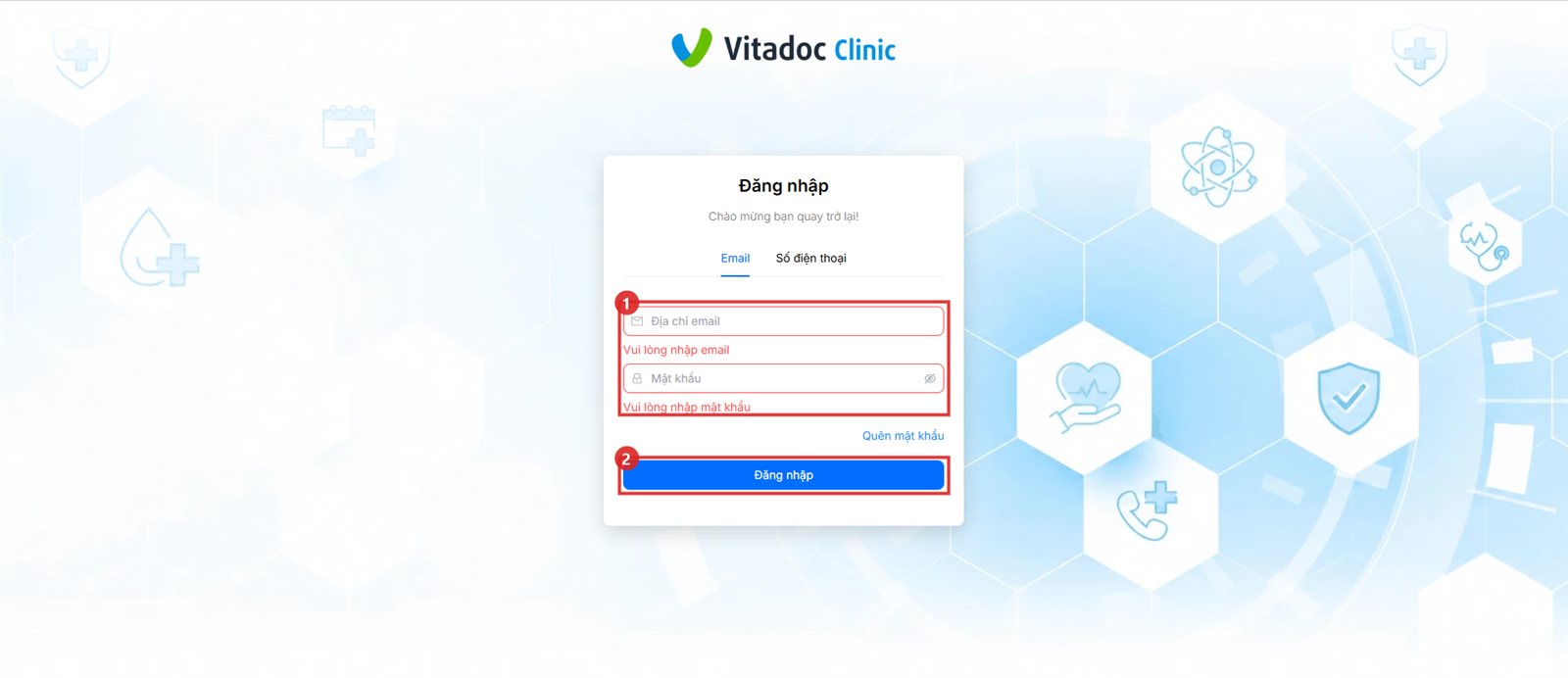
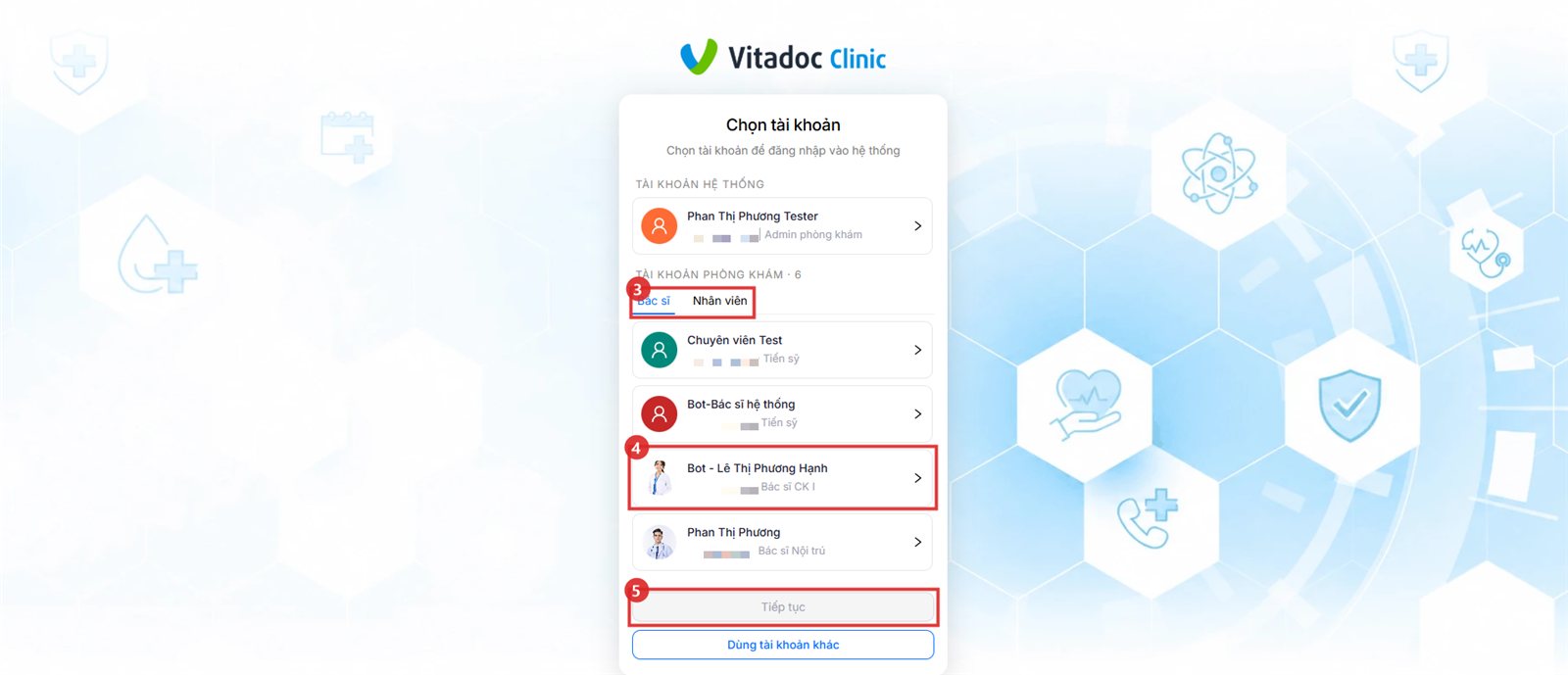
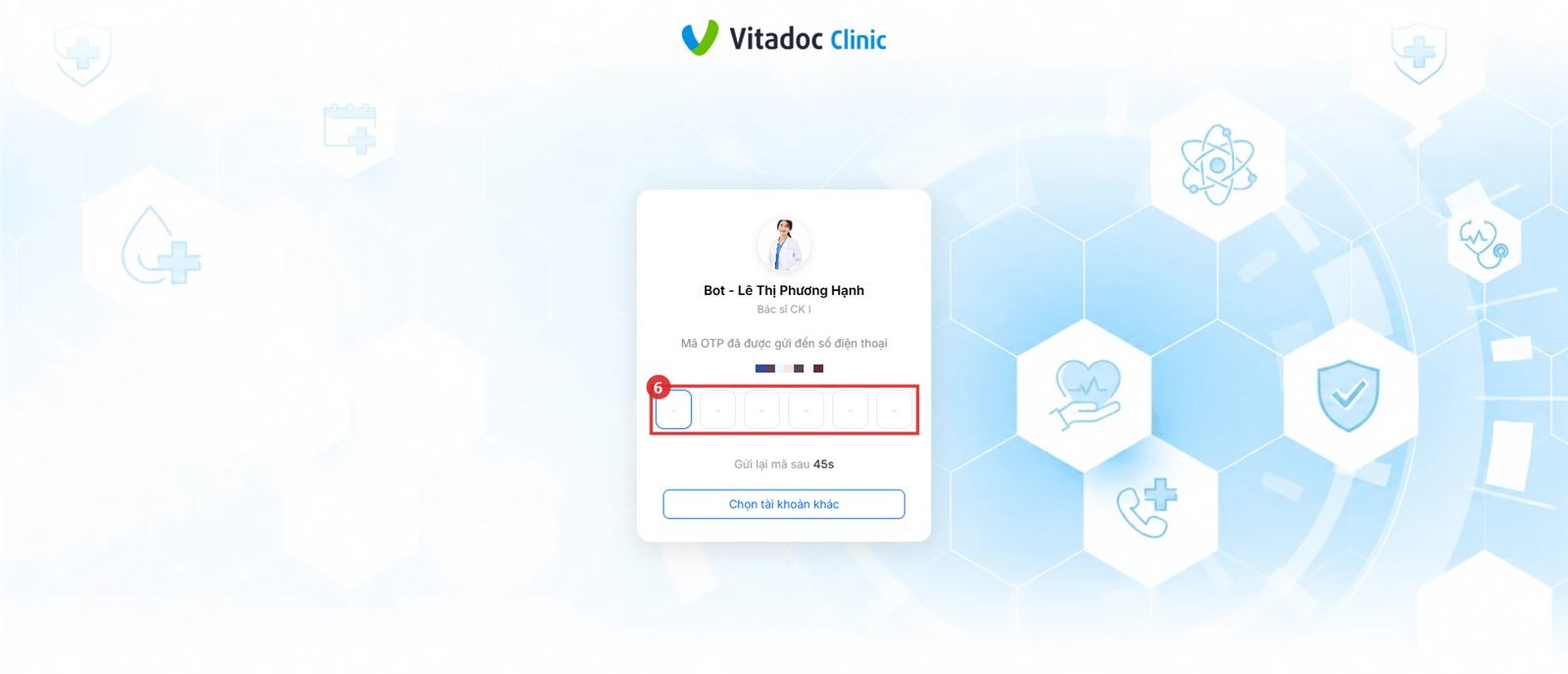
Tiếp tục → mã OTP được gửi về số điện thoại của bạn
Nhập mã OTP 6 số → vào màn hình chính
💡 Nên đăng nhập bằng Email: trình duyệt nhớ tài khoản, lần sau không cần nhập lại OTP. Tab Số điện thoại cũng dùng được, nhưng là số điện thoại của phòng khám, không phải số riêng của bạn.
💡 Chưa nhận được mã: đợi hết thời gian đếm ngược rồi bấm gửi lại. Chọn nhầm người: Chọn tài khoản khác.
💡 Quên mật khẩu phòng khám: Quên mật khẩu ở màn đăng nhập.
💡 Đăng nhập 1 lần dùng được 1 tuần. Hết 1 tuần, hệ thống yêu cầu đăng nhập lại.
💡 Email, mật khẩu là của phòng khám, mọi người dùng chung. Mã OTP để biết ai đang làm việc, nên mỗi người dùng đúng tên của mình.
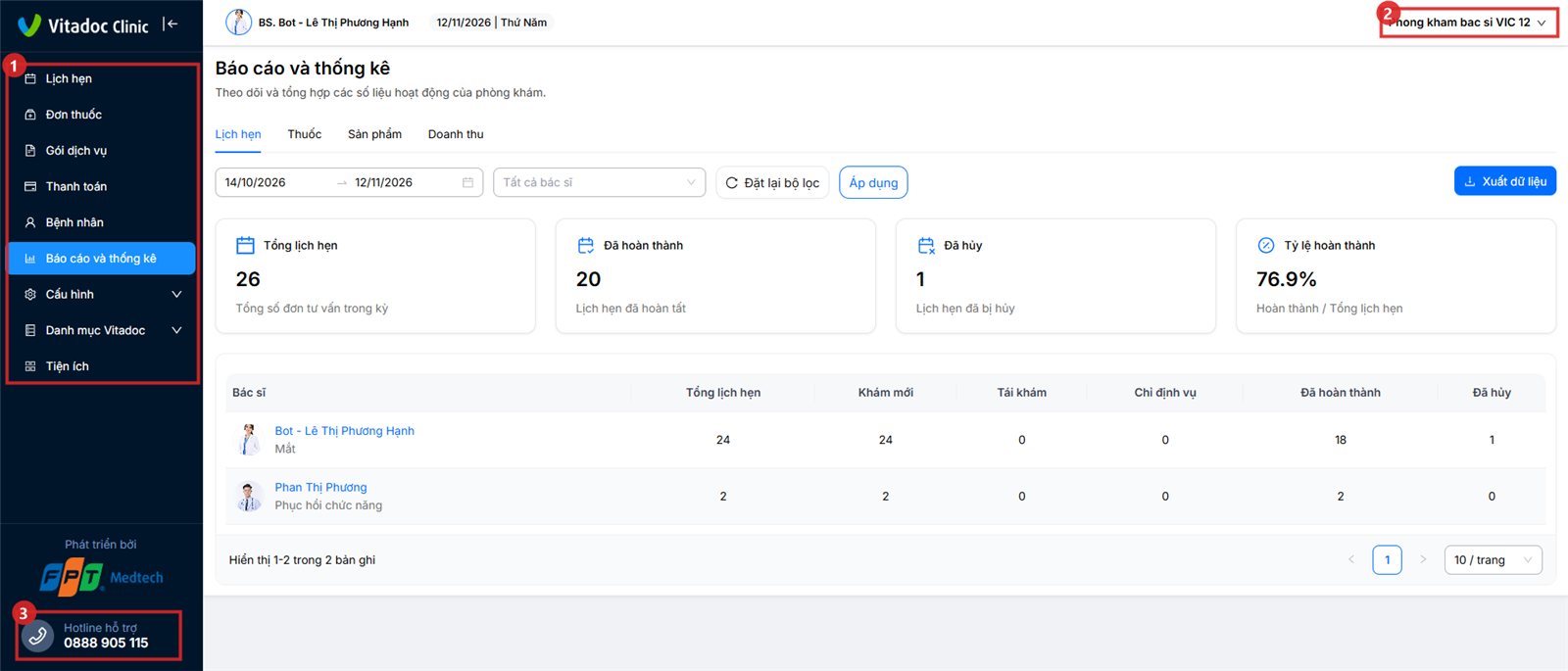
C. Màn hình chính
Số trên ảnh = số trong bảng.
Chỗ
Dùng để
①
Menu bên trái
Chuyển giữa các trang: Lịch hẹn, Thanh toán, Báo cáo và thống kê…
②
Tên phòng khám (góc trên bên phải)
Biết đang làm việc ở phòng khám nào
③
Hotline hỗ trợ
Gọi khi cần giúp: 0888 905 115
💡 Bấm |← cạnh logo để thu gọn menu, màn hình rộng hơn.
⚠️ Lưu ý
Không đưa mã OTP cho người khác.
Thiết lập phòng khám
Cập nhật ngày 12/11/2026
Dùng khi: mới bắt đầu dùng miniHIS, làm 1 lần trước ngày khám đầu tiên. Sau này cần đổi giá, thêm dịch vụ thì quay lại đúng mục.
Cần làm gì, theo thứ tự nào
#
Việc
Bắt buộc?
Để làm gì
A
Giá khám bác sĩ
Có
Chưa có giá khám thì không tạo được lịch hẹn. Có rồi thì lịch hẹn tự lấy đúng giá khám / tái khám
B
Dịch vụ phòng khám
Nếu có dịch vụ
Bác sĩ chỉ định dịch vụ trong màn khám
C
Gói dịch vụ
Nếu có bán gói
Bán gói nhiều buổi (cần làm B trước)
D
Mẫu khám bệnh
Không, nhưng nên làm
Bấm 1 lần là chèn sẵn nội dung khám, lời dặn
E
Liên thông đơn thuốc quốc gia
Có (theo quy định Bộ Y tế)
Đơn thuốc tự gửi lên hệ thống Đơn thuốc quốc gia
A. Giá khám bác sĩ
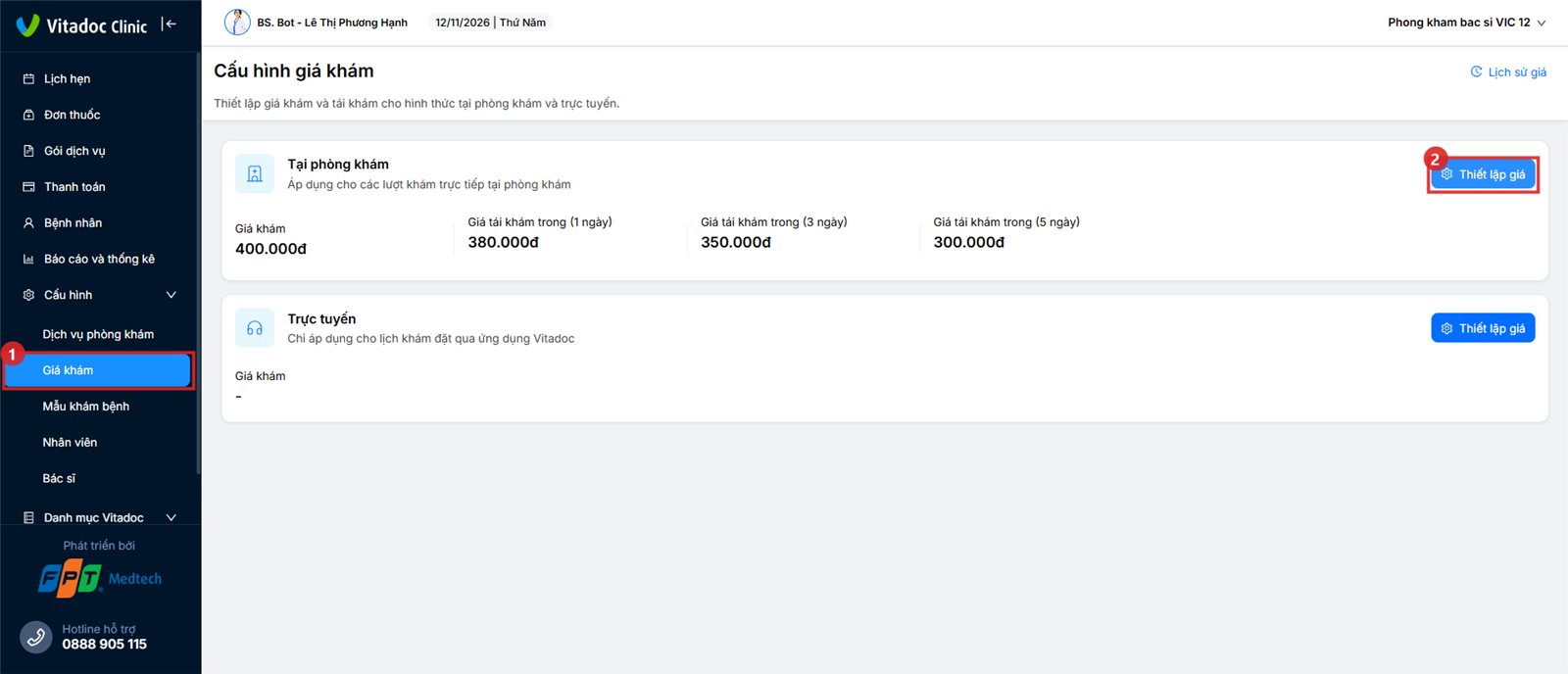
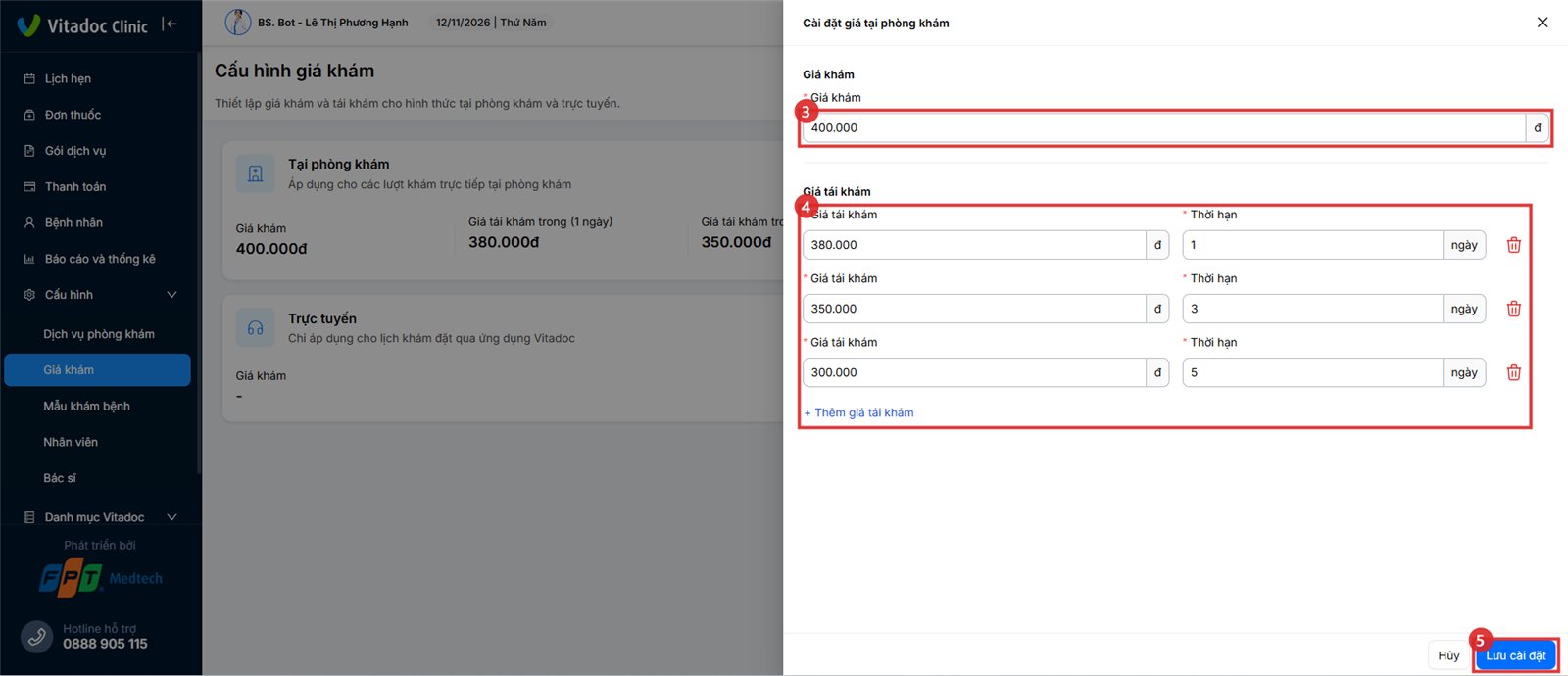
Số trên ảnh = số bước.
Menu Cấu hình → Giá khám
Ở ô Tại phòng khám → Thiết lập giá
Giá khám (bắt buộc)
(Tuỳ chọn)+ Thêm giá tái khám → nhập Giá tái khám và Thời hạn (số ngày). Thêm được nhiều mức, ví dụ trong 1 ngày 380.000đ, trong 3 ngày 350.000đ.
Lưu cài đặt → áp dụng ngay cho lịch hẹn tạo sau đó
💡 Hệ thống tự tính: bệnh nhân quay lại khám cùng bác sĩ trong thời hạn tái khám thì lấy giá tái khám, quá hạn thì lấy giá khám. Lễ tân không cần nhớ.
💡 Ô Trực tuyến chỉ áp dụng cho lịch khám đặt qua ứng dụng VitaDoc. Xem lại các lần đổi giá: Lịch sử giá (góc trên bên phải).
B. Dịch vụ phòng khám
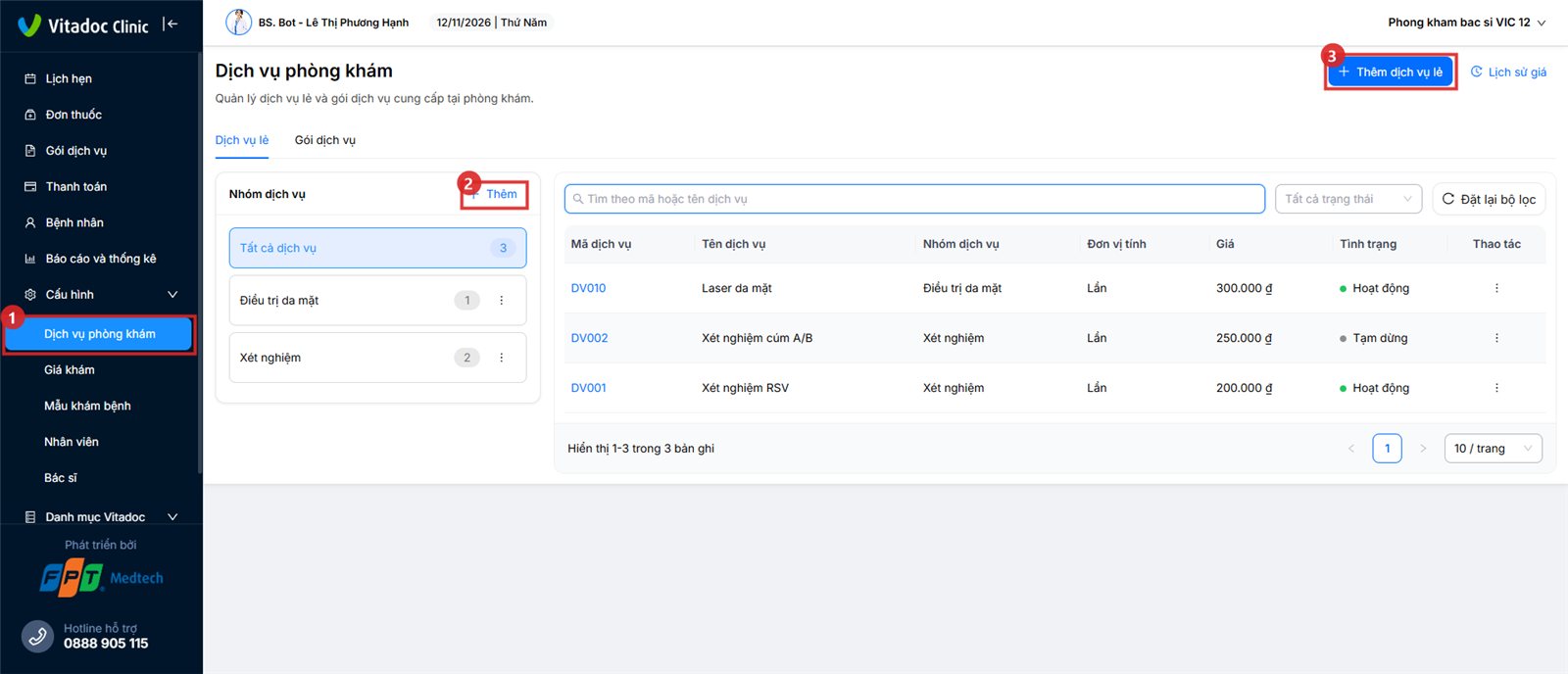
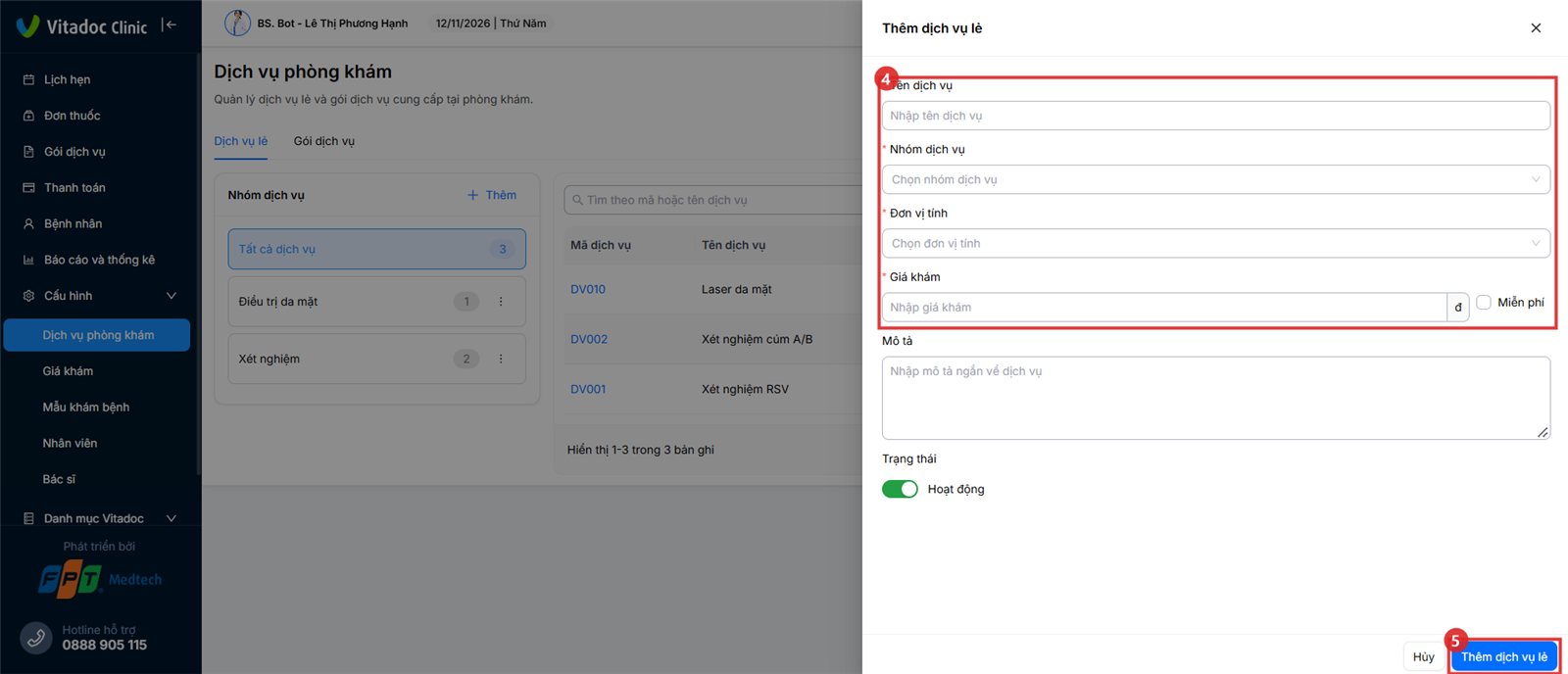
Số trên ảnh = số bước.
Menu Cấu hình → Dịch vụ phòng khám (tab Dịch vụ lẻ)
Tạo nhóm dịch vụ trước, ví dụ Xét nghiệm, Điều trị da mặt: ô Nhóm dịch vụ → + Thêm
+ Thêm dịch vụ lẻ
Điền Tên dịch vụ · Nhóm dịch vụ · Đơn vị tính · Giá (hoặc tích Miễn phí)
Thêm dịch vụ lẻ → mã dịch vụ (DV001, DV002…) tự tạo
💡 Dịch vụ không làm nữa: chuyển Trạng thái sang Tạm dừng, không xoá. Lịch hẹn cũ vẫn giữ dịch vụ đó.
C. Gói dịch vụ (nếu có)
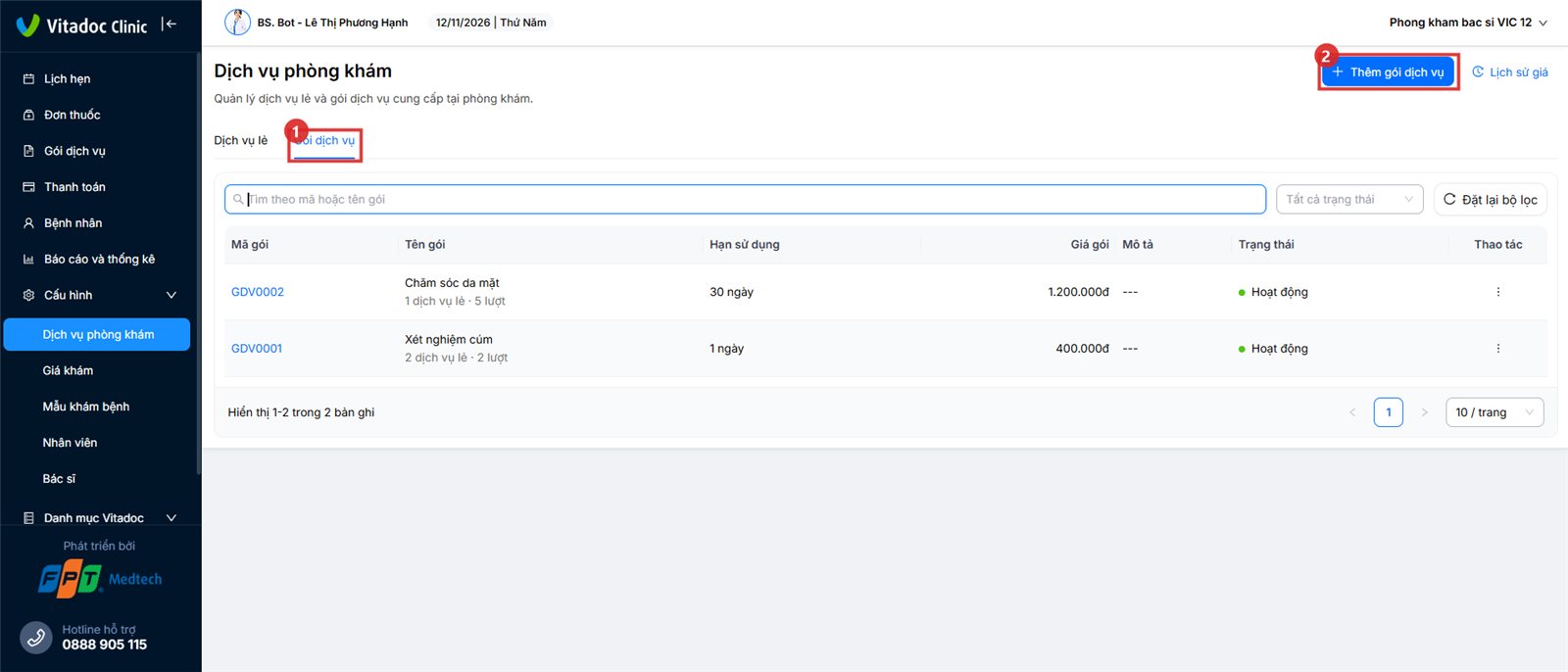
Ví dụ: gói Chăm sóc da mặt gồm 5 lần laser, giá lẻ 1.500.000đ, bán gói 1.200.000đ. Cần có dịch vụ lẻ ở mục B trước.
Trang Dịch vụ phòng khám → tab Gói dịch vụ
+ Thêm gói dịch vụ
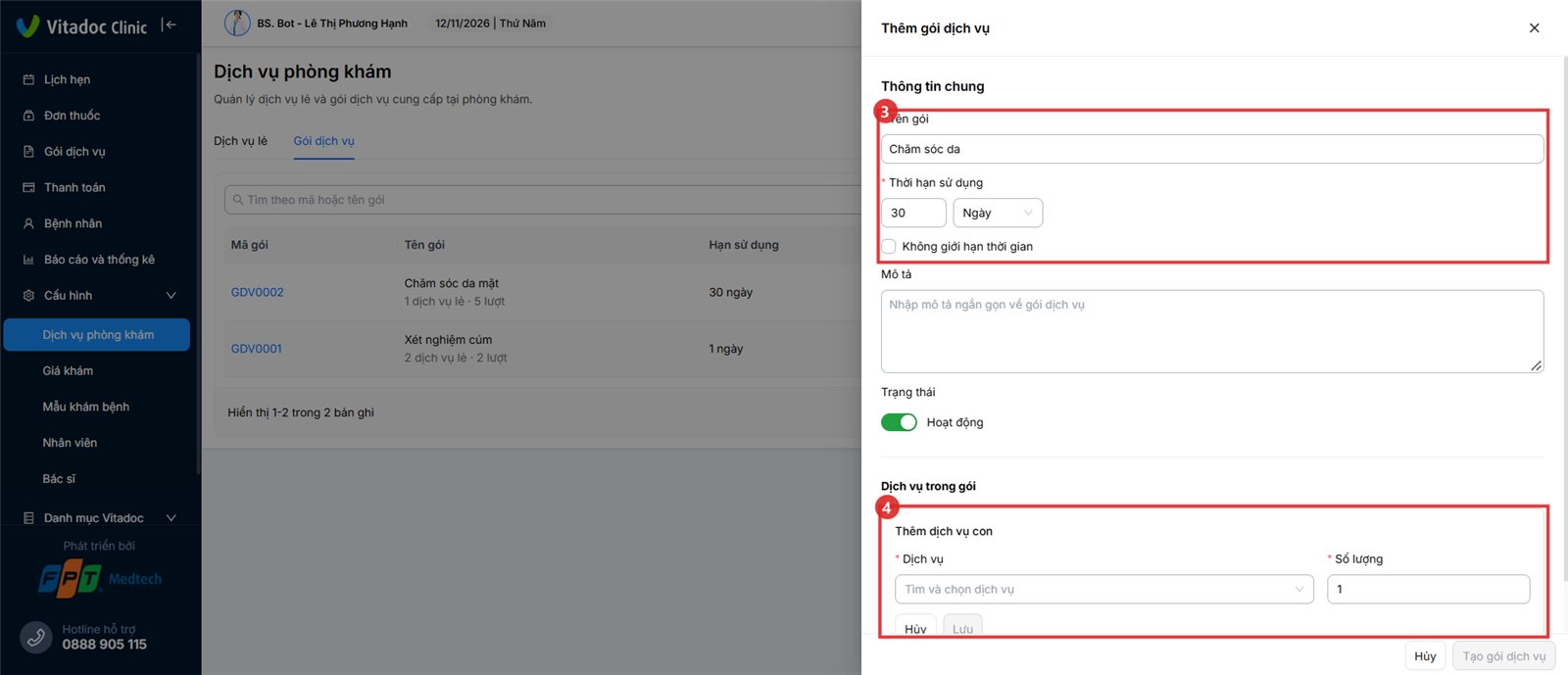
Tên gói · Thời hạn sử dụng (ví dụ 30 ngày, hoặc tích Không giới hạn thời gian)
Dịch vụ trong gói: chọn Dịch vụ + Số lượng → Lưu. Thêm dịch vụ khác: + Thêm dịch vụ
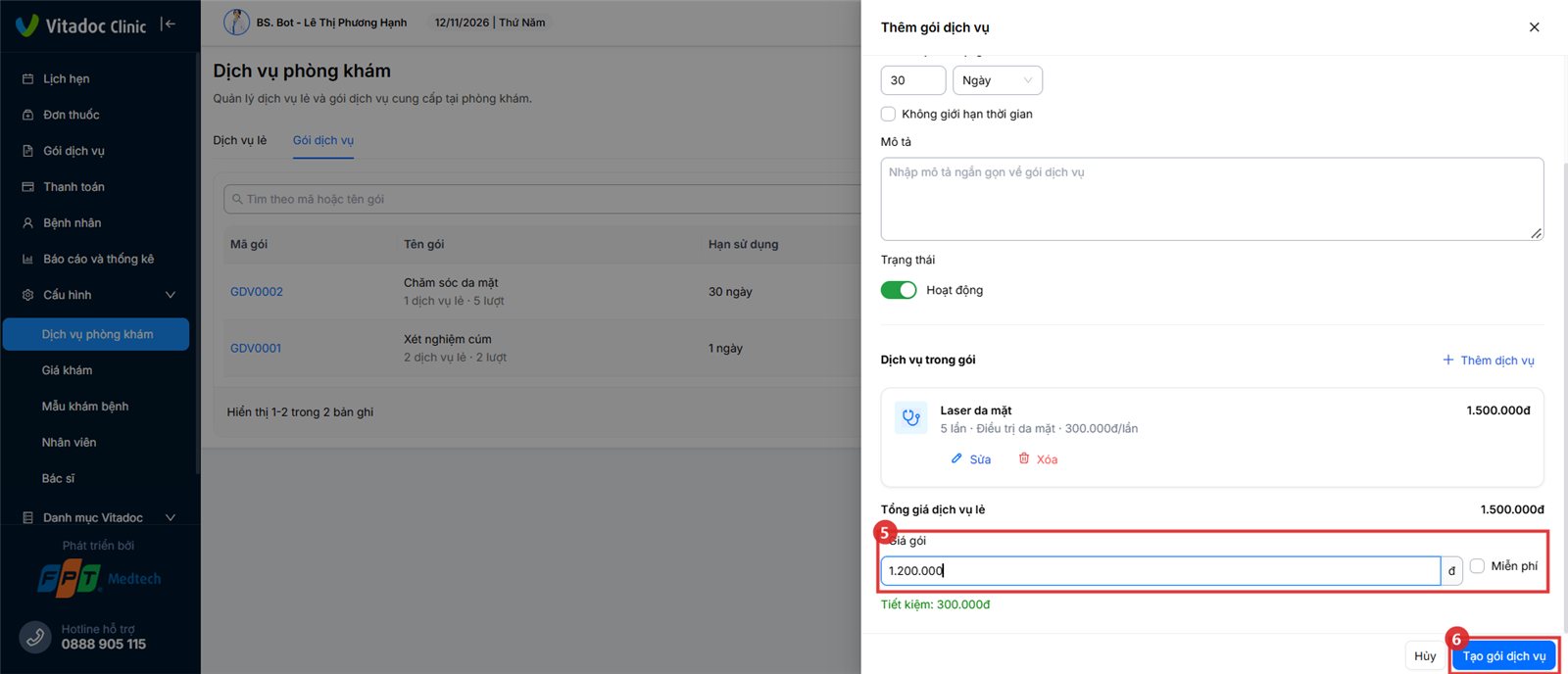
Giá gói: hệ thống hiện sẵn Tổng giá dịch vụ lẻ và số Tiết kiệm để so sánh
Tạo gói dịch vụ
D. Mẫu khám bệnh
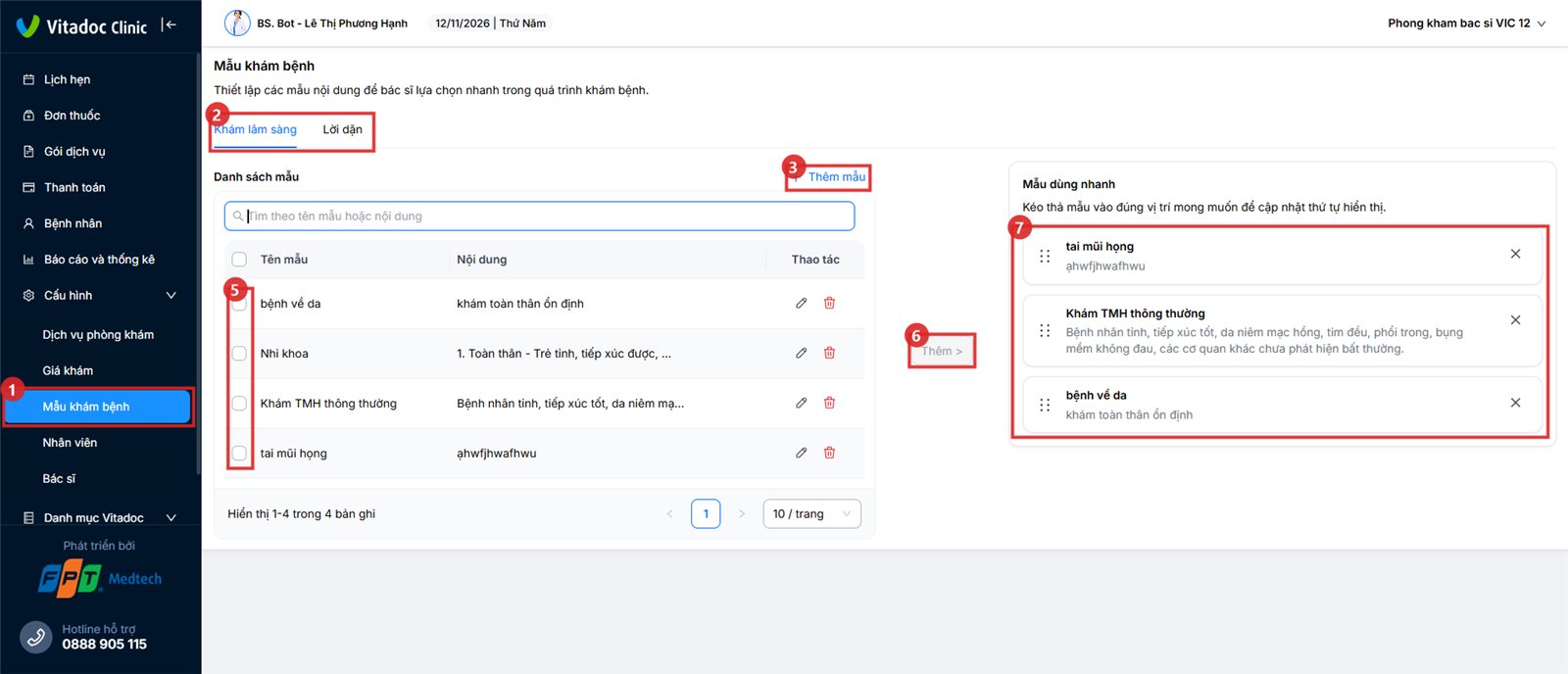
Số trên ảnh = số bước.
Tạo mẫu
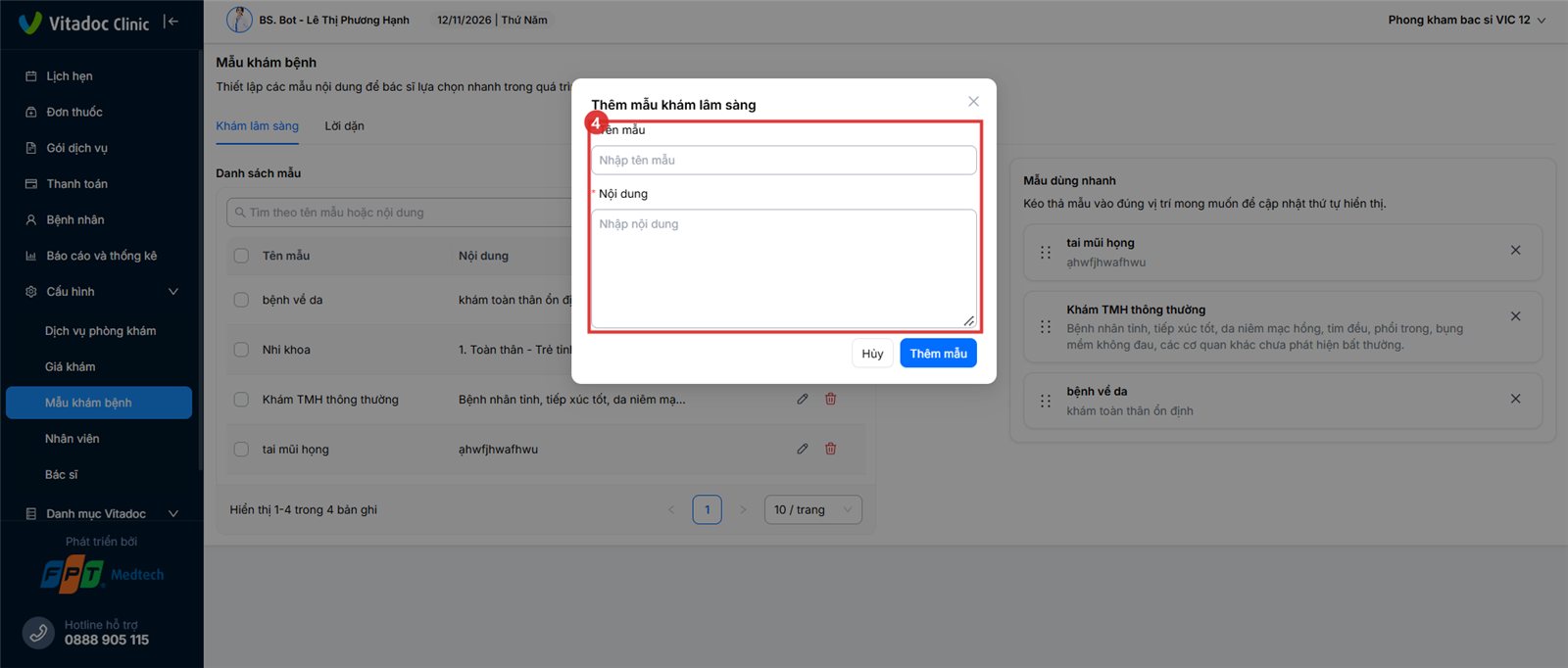
Menu Cấu hình → Mẫu khám bệnh
Chọn tab Khám lâm sàng hoặc Lời dặn (2 tab làm giống nhau)
+ Thêm mẫu
Tên mẫu (ví dụ "Khám TMH thông thường") + Nội dung → Thêm mẫu
Đưa mẫu hay dùng ra Mẫu dùng nhanh
Mẫu dùng nhanh hiện ngay dưới ô nhập trong màn khám, bác sĩ bấm 1 lần là chèn, không cần mở Xem tất cả.
Tích ô vuông trước các mẫu hay dùng
Thêm > → mẫu sang cột Mẫu dùng nhanh
Kéo thả để đổi thứ tự hiển thị. Bỏ khỏi Mẫu dùng nhanh: bấm ✕
💡 Mẫu dùng chung cho mọi bác sĩ trong phòng khám. Sửa mẫu không làm đổi nội dung các ca đã khám trước đó.
E. Liên thông đơn thuốc quốc gia
Cần có sẵn trước khi làm (lấy từ trang donthuocquocgia.vn của Bộ Y tế):
Mã liên thông và mật khẩu của phòng khám
Mã bảo hiểm y tế của phòng khám (5 ký tự)
Mã liên thông và mật khẩu của từng bác sĩ kê đơn
Chưa có mã liên thông? Đăng ký trên donthuocquocgia.vn
Làm trên trang của Bộ Y tế, không phải trong miniHIS. Phòng khám đăng ký trước, bác sĩ đăng ký sau.
Ai
Làm gì
Chờ duyệt
Phòng khám
Đăng ký cơ sở khám chữa bệnh → khai hồ sơ, tải giấy phép hoạt động và danh sách nhân sự (file PDF) → Gửi hồ sơ
3–5 ngày, Sở Y tế duyệt
Từng bác sĩ
Đăng ký bác sĩ → khai hồ sơ, tải chứng chỉ hành nghề (PDF), chọn phòng khám làm Cơ sở làm việc toàn thời gian → Gửi hồ sơ cho cơ sở
Phòng khám duyệt trước, Sở Y tế duyệt sau
Duyệt xong: mã liên thông hiện ngay trên tài khoản. Mật khẩu là mật khẩu tự đặt lúc đăng ký.
Mã liên thông bác sĩ có dạng 01 + số chứng chỉ hành nghề, không có dấu /, không có khoảng trắng.
Hỏi về đăng ký: tổng đài Đơn thuốc quốc gia 1900 8960 nhánh 4.
Cài trong miniHIS
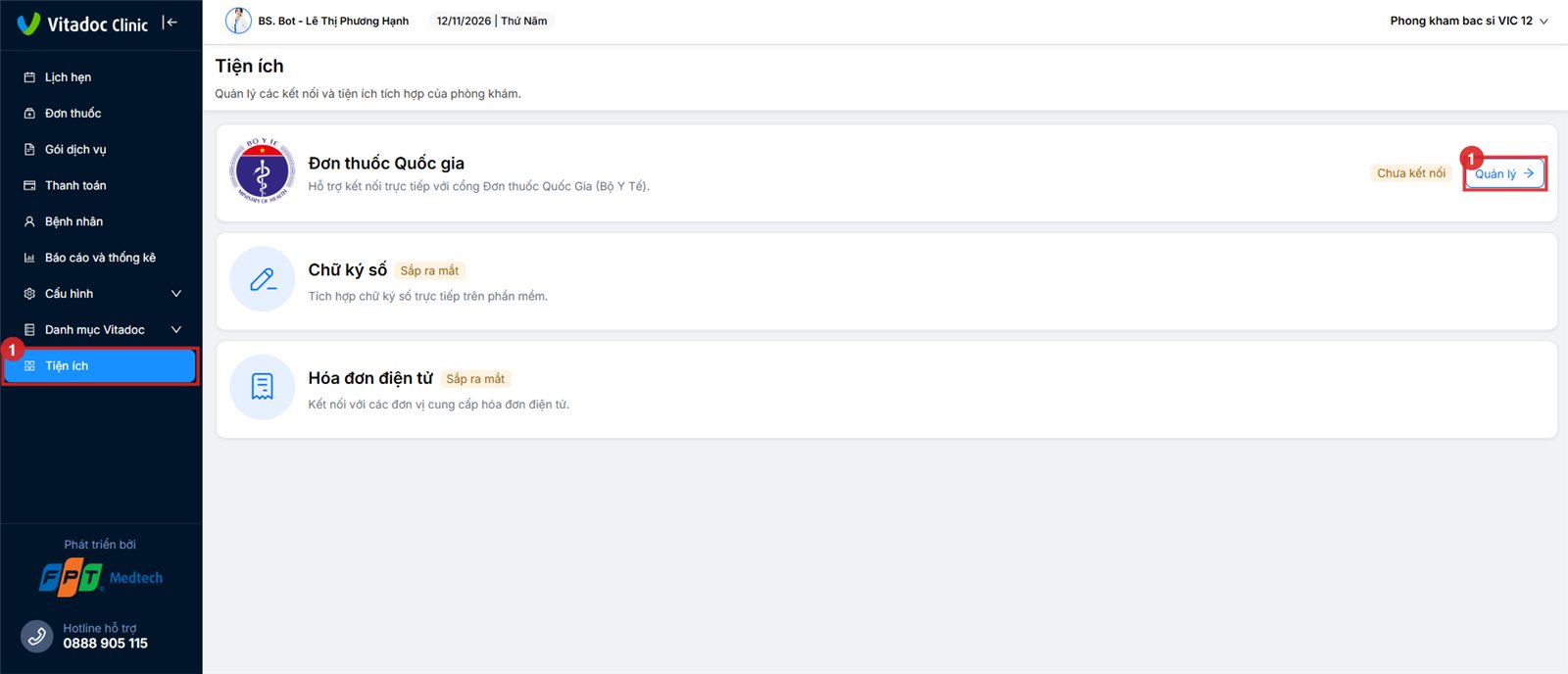
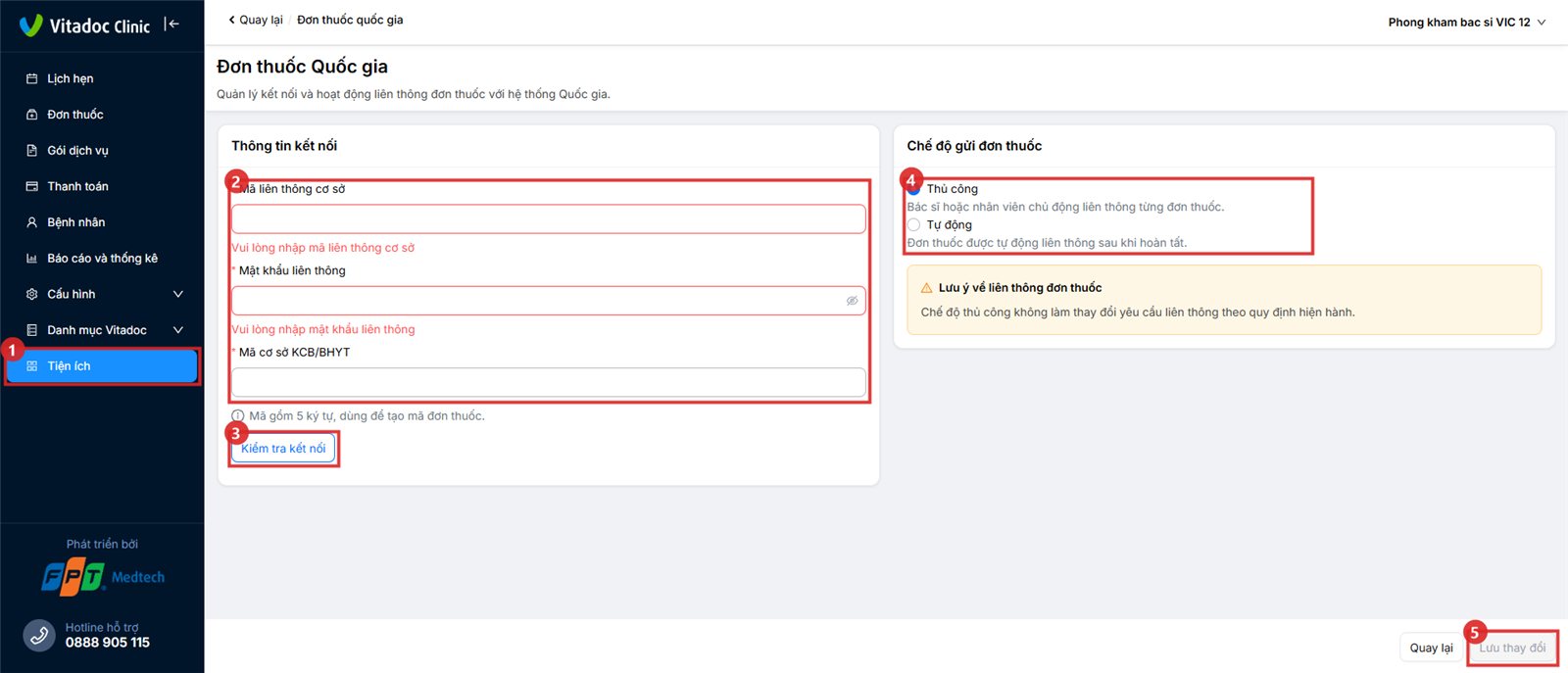
Số trên ảnh = số bước.
Menu Tiện ích → thẻ Đơn thuốc Quốc gia (đang Chưa kết nối) → Quản lý
Ô Thông tin kết nối: nhập Mã liên thông cơ sở · Mật khẩu liên thông · Mã cơ sở KCB/BHYT (5 ký tự)
Kiểm tra kết nối → báo thành công thì làm tiếp
Ô Chế độ gửi đơn thuốc (mặc định Thủ công):
Tự động(nên chọn): hoàn tất đơn là tự gửi, bác sĩ không phải làm gì thêm
Thủ công: bác sĩ hoặc nhân viên tự bấm gửi từng đơn
Lưu thay đổi
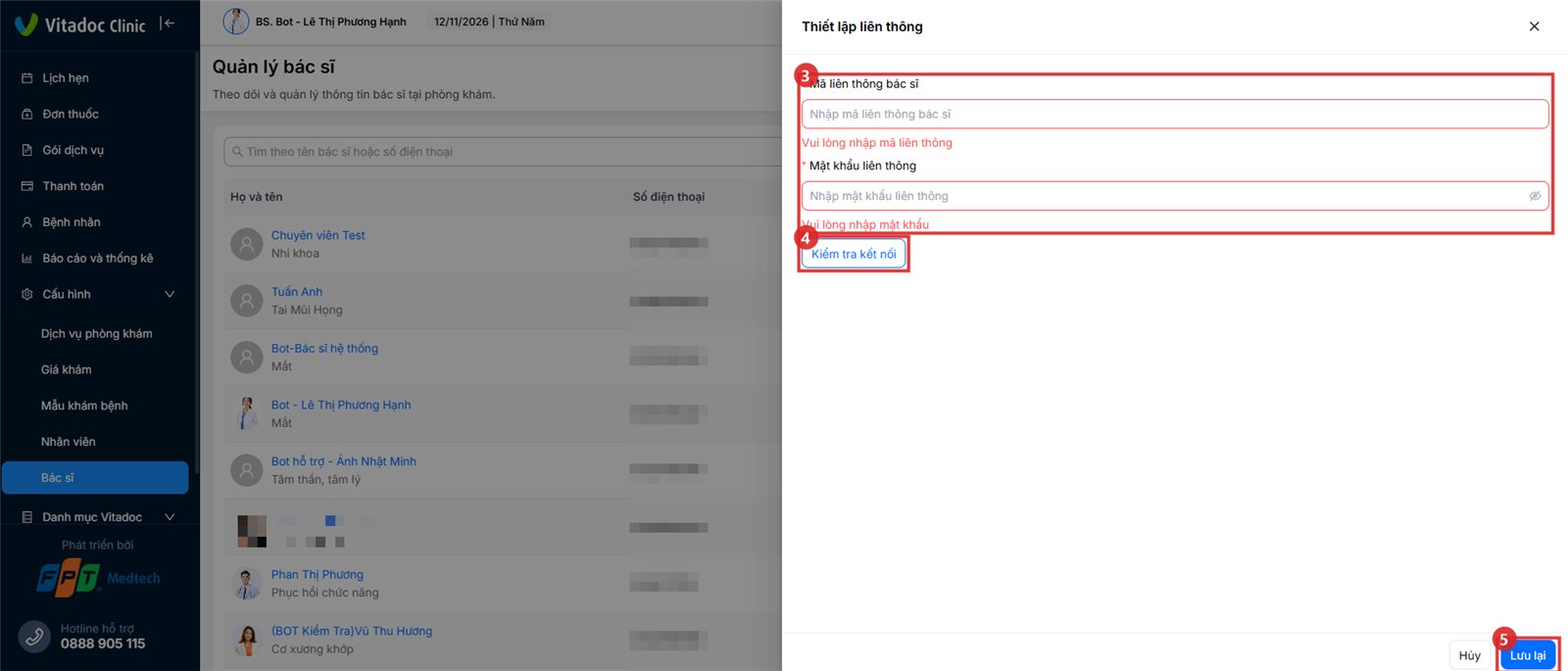
Thiết lập cho từng bác sĩ kê đơn
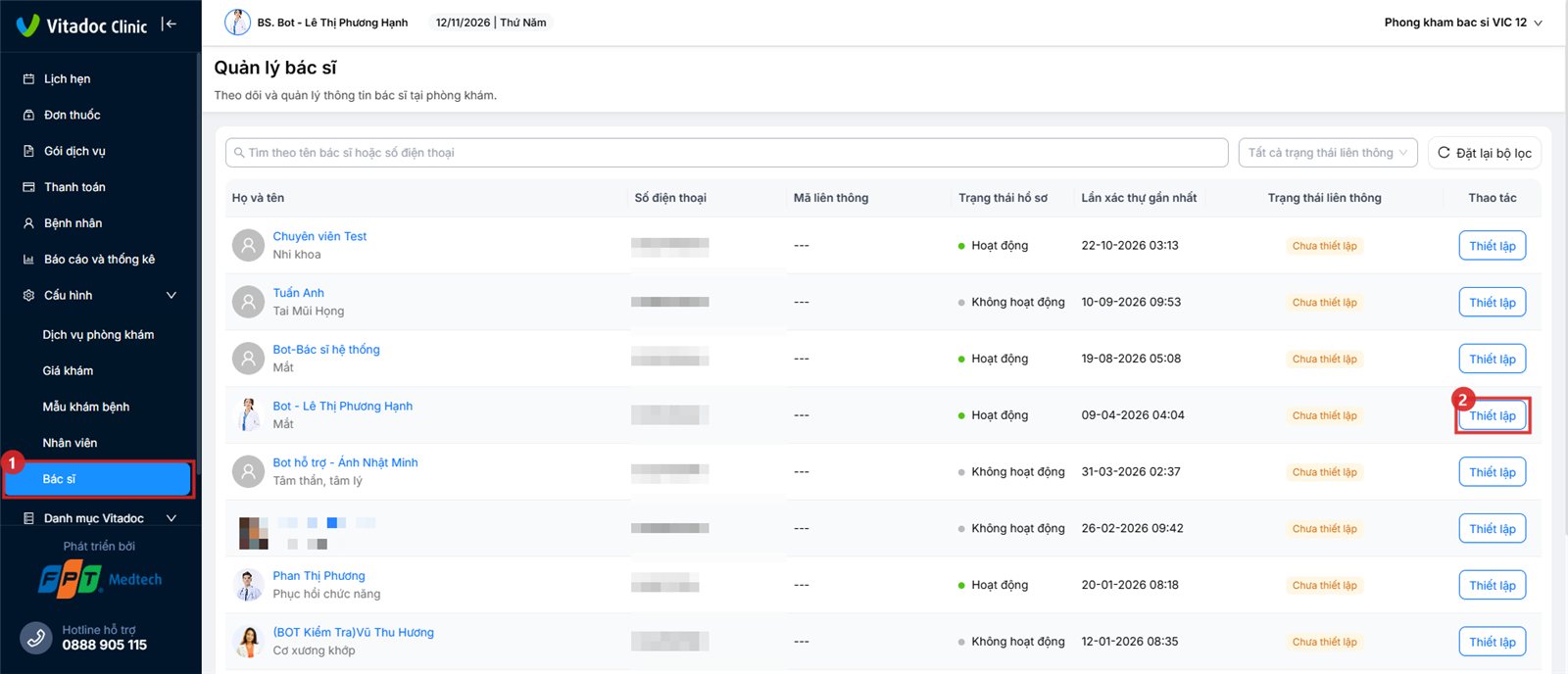
Menu Cấu hình → Bác sĩ
Ở dòng của bác sĩ (cột Trạng thái liên thông đang là Chưa thiết lập) → Thiết lập
Mã liên thông bác sĩ · Mật khẩu liên thông
Kiểm tra kết nối
Lưu lại → làm lại cho bác sĩ tiếp theo
Báo lỗi
Sửa
❌ Mã liên thông sai
Kiểm tra lại mã, hoặc hồ sơ bác sĩ chưa được duyệt xong trên donthuocquocgia.vn
❌ Sai mật khẩu
Mã đã đúng, chỉ nhập lại mật khẩu
💡 Bác sĩ chưa thiết lập liên thông vẫn kê đơn bình thường, chỉ là đơn không được gửi lên Đơn thuốc quốc gia.
💡 Cần giúp cài đặt: gọi Hotline hỗ trợ 0888 905 115.
⚠️ Lưu ý
Bác sĩ chưa cài giá khám thì không tạo được lịch hẹn cho bác sĩ đó → làm mục A trước tiên.
Dịch vụ, nhóm đã dùng thì không xoá được, chỉ tạm dừng.
Lịch hẹn & khám bệnh
Cập nhật ngày 12/11/2026
Dùng khi: đặt lịch · tiếp đón · khám · hoàn thành ca khám.
A. Xem lịch hẹn
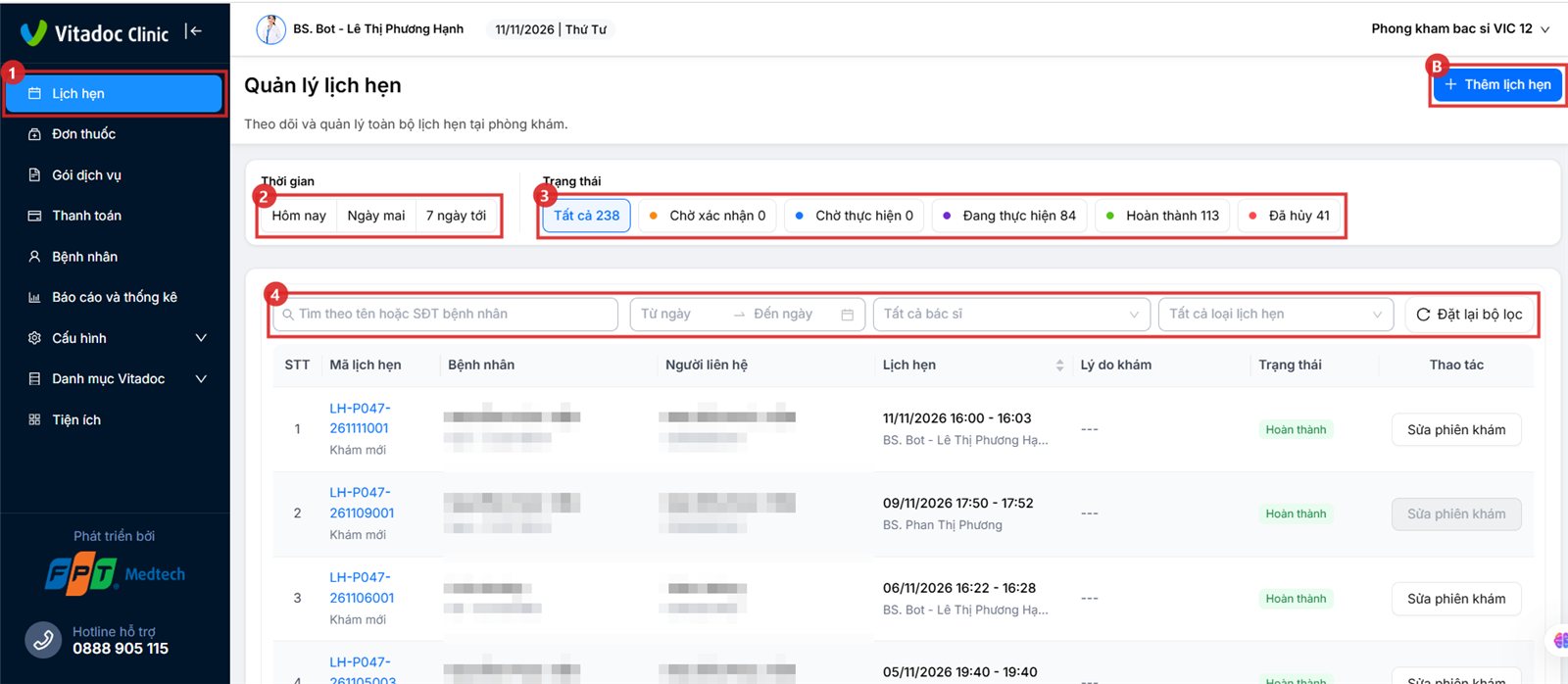
Menu Lịch hẹn → trang Quản lý lịch hẹn
Chọn thời gian: Hôm nay / Ngày mai / 7 ngày tới
Lọc trạng thái: Chờ xác nhận · Chờ thực hiện · Đang thực hiện · Hoàn thành · Đã hủy
Tìm theo tên / SĐT, khoảng ngày, bác sĩ, loại lịch → Đặt lại bộ lọc để xoá hết điều kiện lọc
Bấm vào lịch → Chi tiết lịch hẹn
Số trên ảnh = số bước. B = nút tạo lịch (mục B).
💡 Khám xong quay lại danh sách, bộ lọc vẫn giữ nguyên.
B. Tạo lịch hẹn
Bác sĩ, ngày giờ và loại khám đã được điền sẵn. Chỉ cần nhập thông tin bệnh nhân rồi bấm tạo.
Bệnh nhân lần đầu đến phòng khám
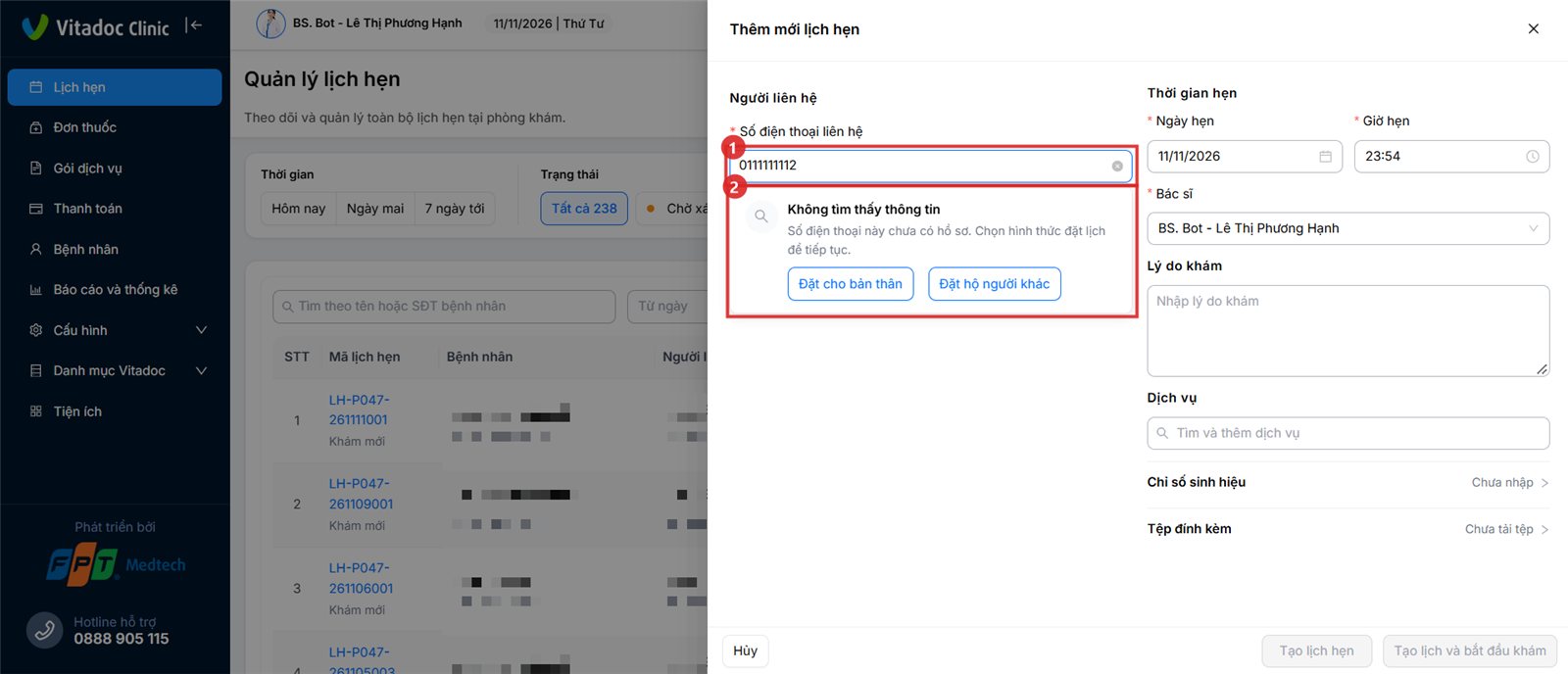
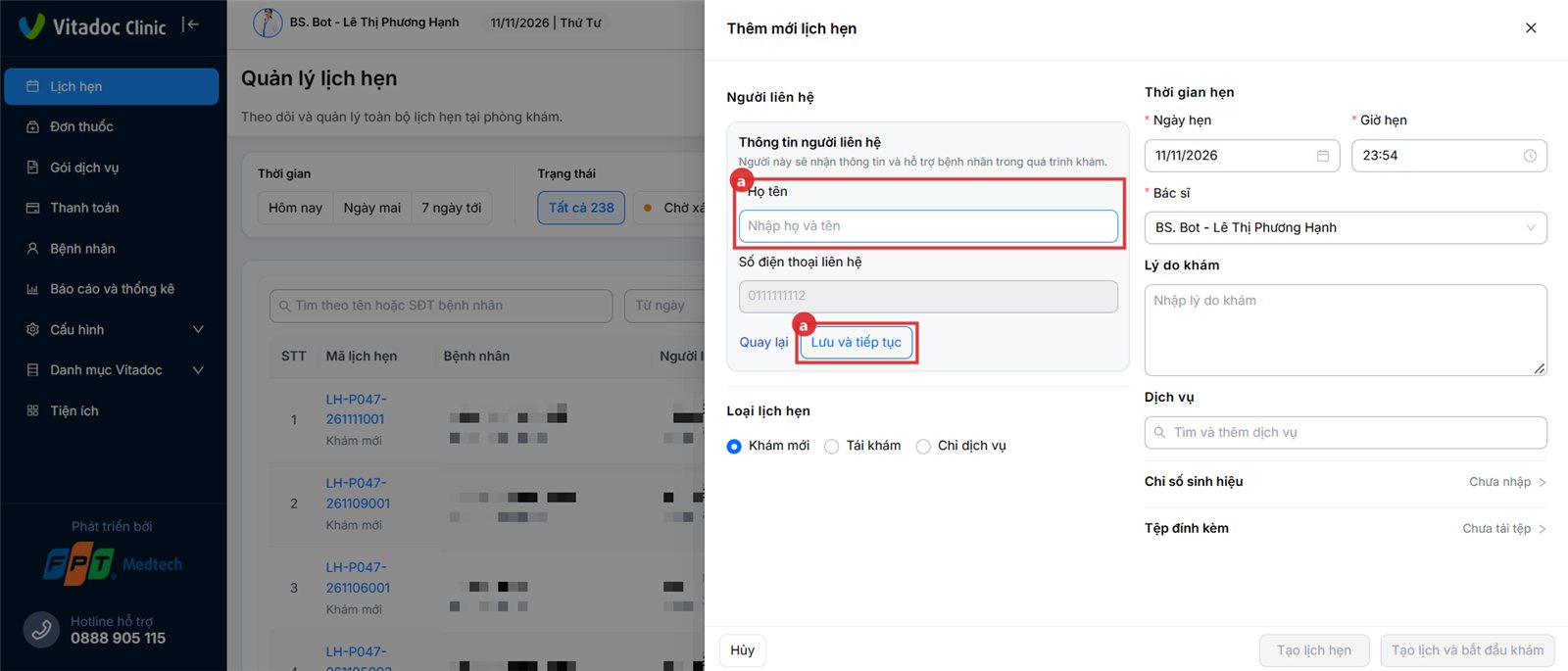
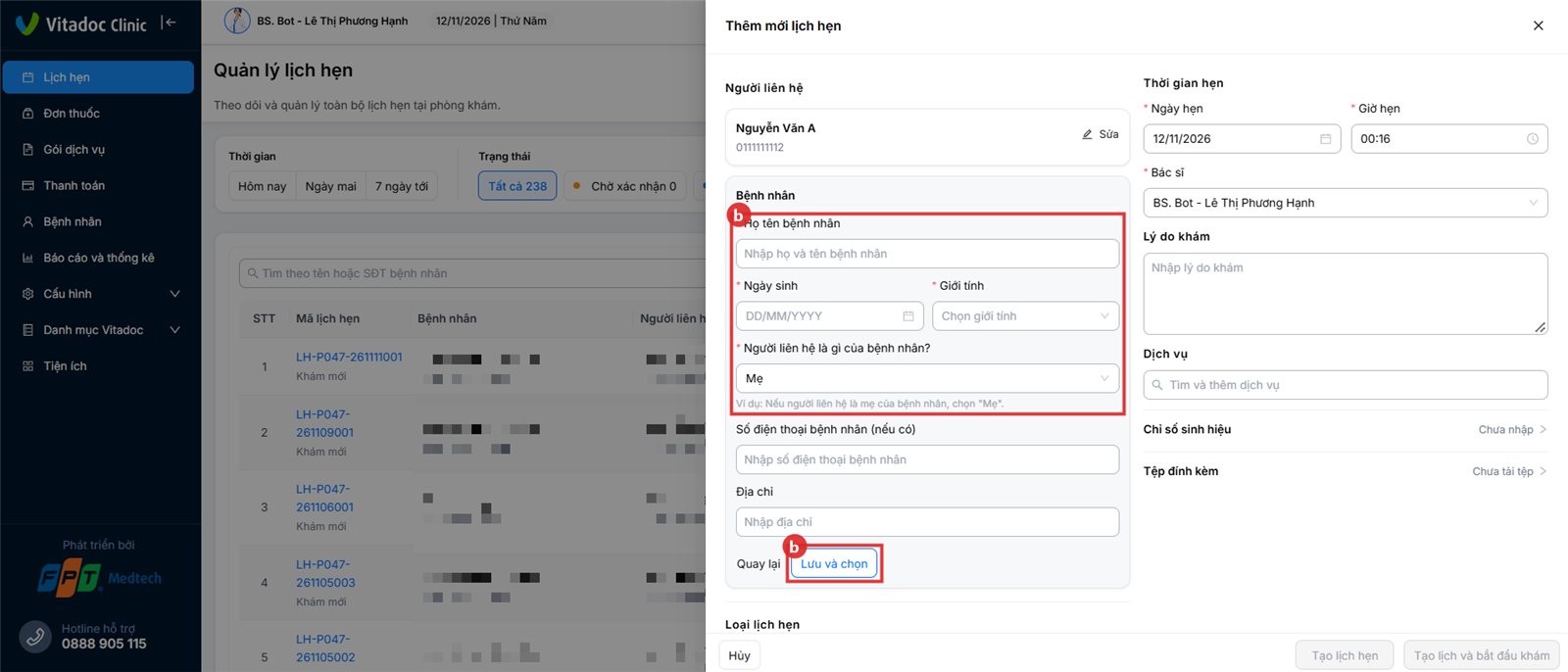
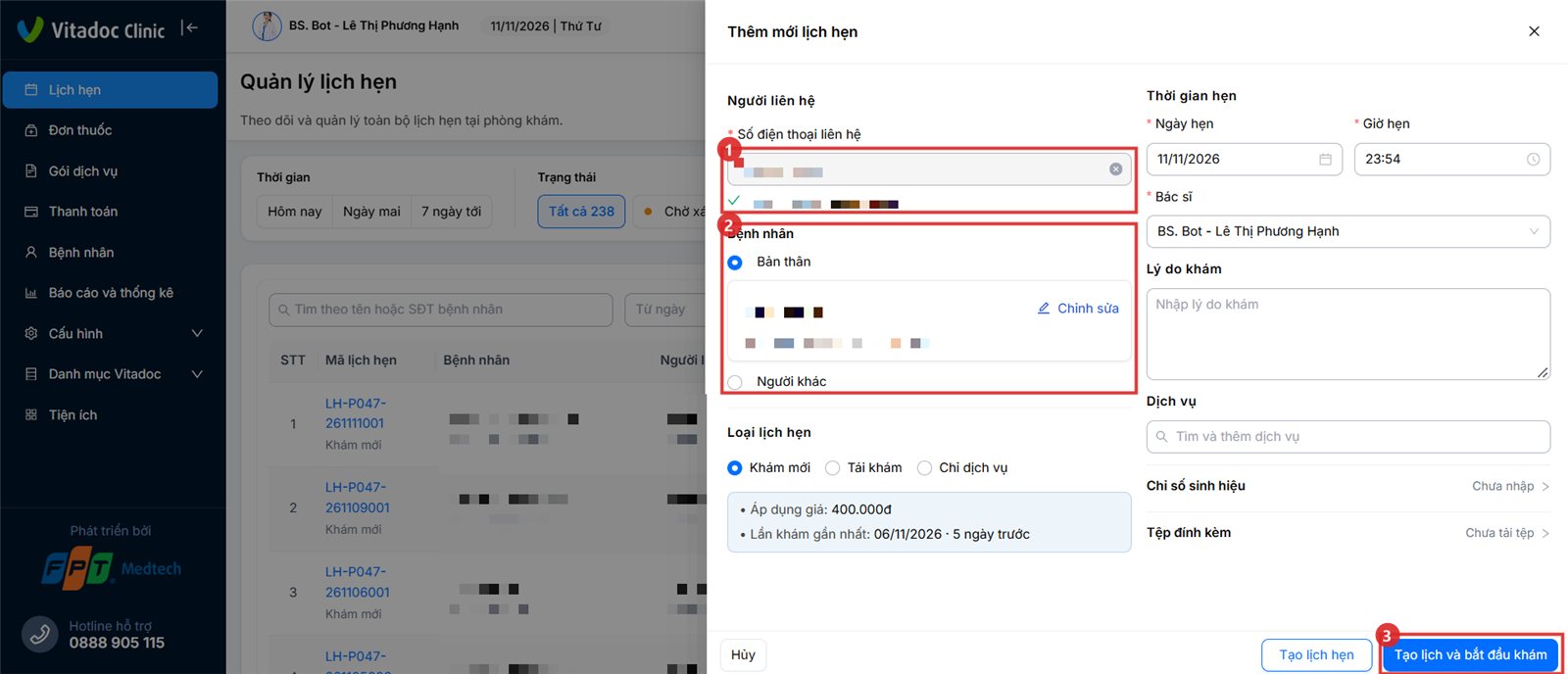
+ Thêm lịch hẹn → ① nhập SĐT → ② Đặt cho bản thân / Đặt hộ người khác → ③ điền thông tin bệnh nhân → ④ bấm tạo lịch (xem bảng dưới)
Đặt cho bản thân: người có số điện thoại này là người đi khám.
Đặt hộ người khác: đặt cho người nhà, ví dụ mẹ đặt cho con.
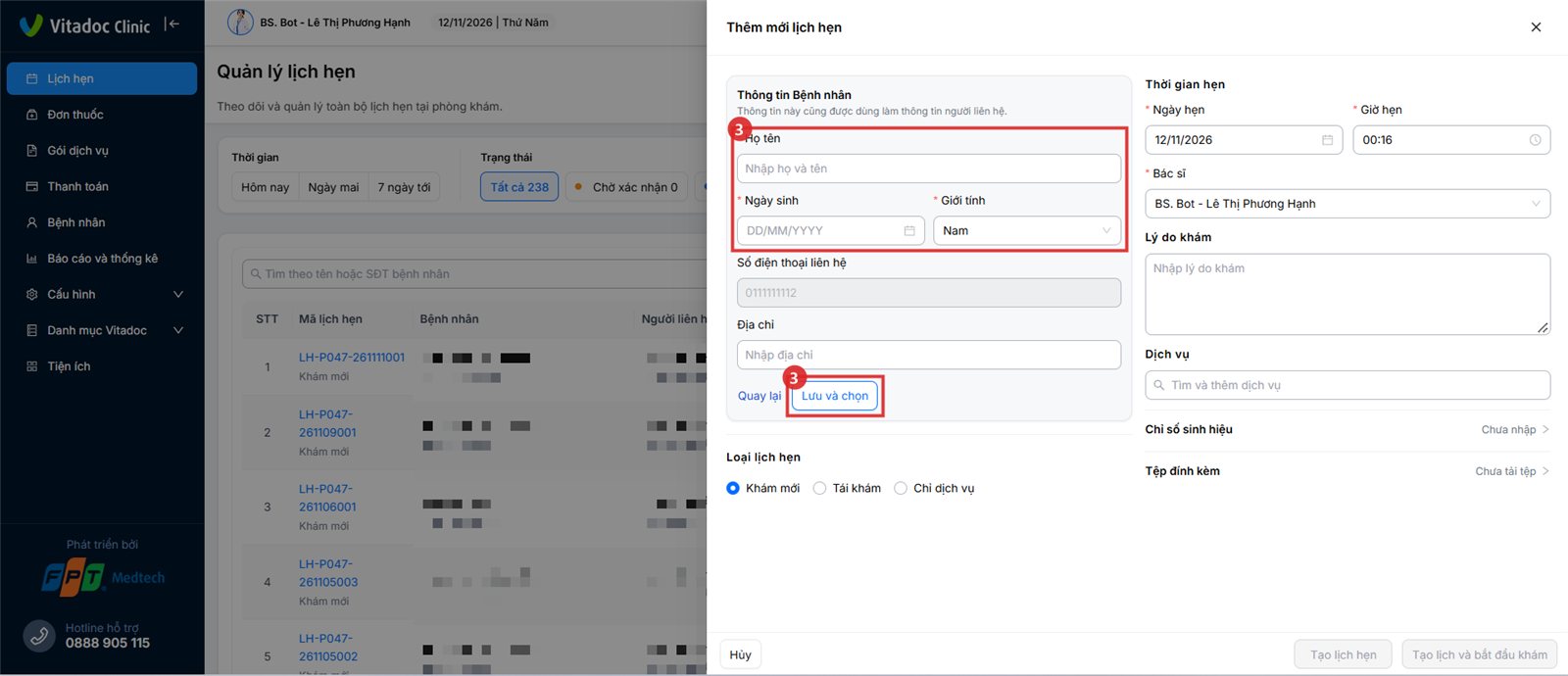
Bước ③: điền thông tin. Chỉ cần điền các ô có dấu *.
Đặt cho bản thân: điền 1 lần.
Họ tên · Ngày sinh · Giới tính (mặc định Nam) → Lưu và chọn
Đặt hộ người khác: điền 2 lần.
a.Họ tên người liên hệ (người đặt hộ, ví dụ mẹ) → Lưu và tiếp tục
b.Họ tên bệnh nhân · Ngày sinh · Giới tính · Người liên hệ là gì của bệnh nhân? (mặc định "Mẹ", khác thì đổi) → Lưu và chọn
💡 Địa chỉ, số điện thoại riêng của bệnh nhân: không bắt buộc.
Bước ④: chọn theo tình huống
Tình huống
Bấm
Bệnh nhân đang ở phòng khám, khám luôn
Tạo lịch và bắt đầu khám → vào thẳng màn khám
Hẹn hôm khác
Đổi Ngày hẹn, Giờ hẹn → Tạo lịch hẹn → lịch được lưu vào danh sách
Bệnh nhân đã từng đến?
+ Thêm lịch hẹn → ① nhập SĐT → ② chọn bệnh nhân trong danh sách hiện ra → ③ bấm tạo lịch như bảng trên.
Khi cần thêm (không bắt buộc)
Muốn
Làm
Đặt cho người nhà của người liên hệ
Bệnh nhân → Người khác
Sửa thông tin bệnh nhân
Bấm Chỉnh sửa trên thẻ bệnh nhân
Tái khám, hoặc chỉ làm dịch vụ
Loại lịch hẹn → Tái khám / Chỉ dịch vụ
Đổi bác sĩ
Chọn ở ô Bác sĩ
Ghi lý do khám, thêm dịch vụ
Lý do khám · Dịch vụ
Nhập cân nặng, nhiệt độ…
Chỉ số sinh hiệu
Tải tệp lên
Tệp đính kèm
C. Nhập sinh hiệu trước khi khám
Chi tiết lịch hẹn → Sinh hiệu & chỉ số cơ thể → Nhập chỉ số → điền → Lưu
💡 Số đo hiện ngay trên màn khám của bác sĩ, không cần đo lại.
D. Bắt đầu khám
Bắt đầu khám (lần sau: Tiếp tục khám). Có thể hiện hộp hỏi:
Tình huống
Bấm
Kết quả
Bệnh nhân đến sớm hơn ngày hẹn
Chuyển và khám ngay
Ngày khám đổi thành hôm nay
Lịch đang giao cho bác sĩ khác
Chuyển và khám
Lịch chuyển sang tên bạn
E. Ghi thông tin khám
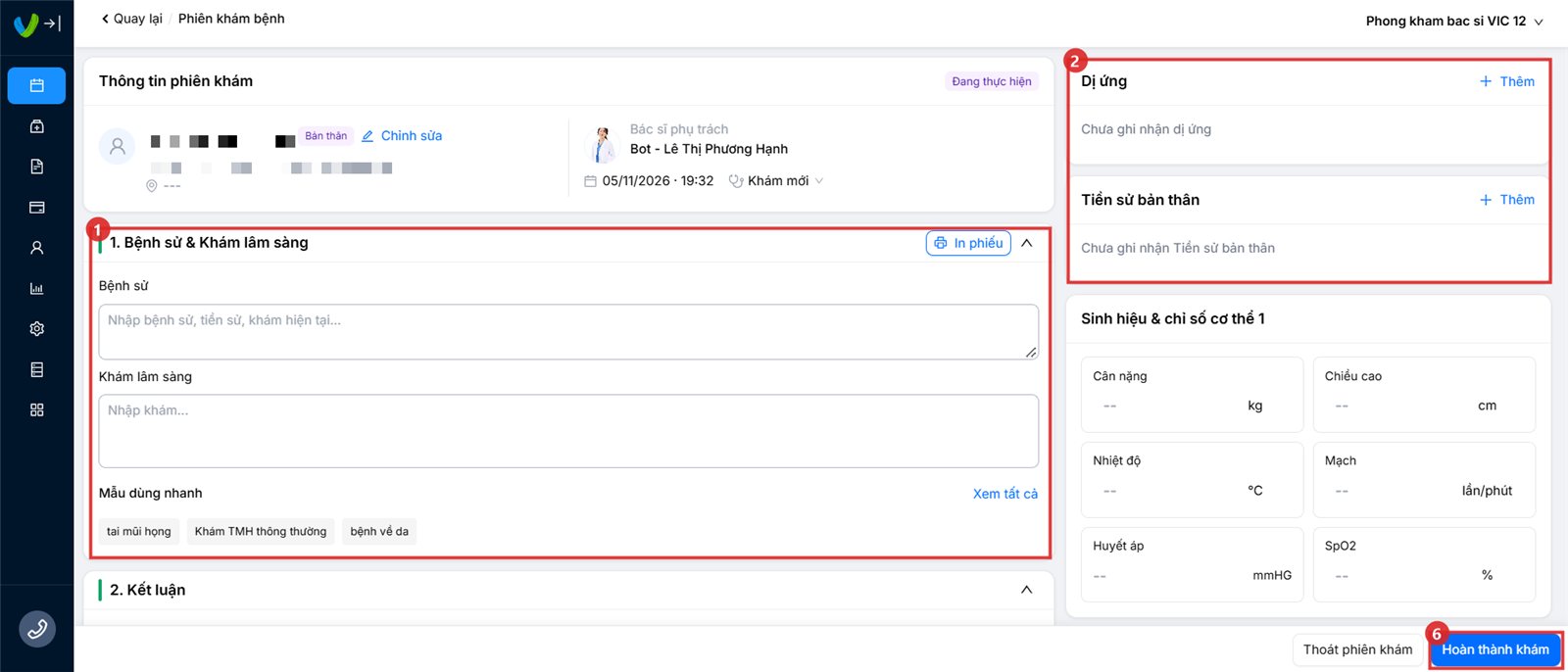
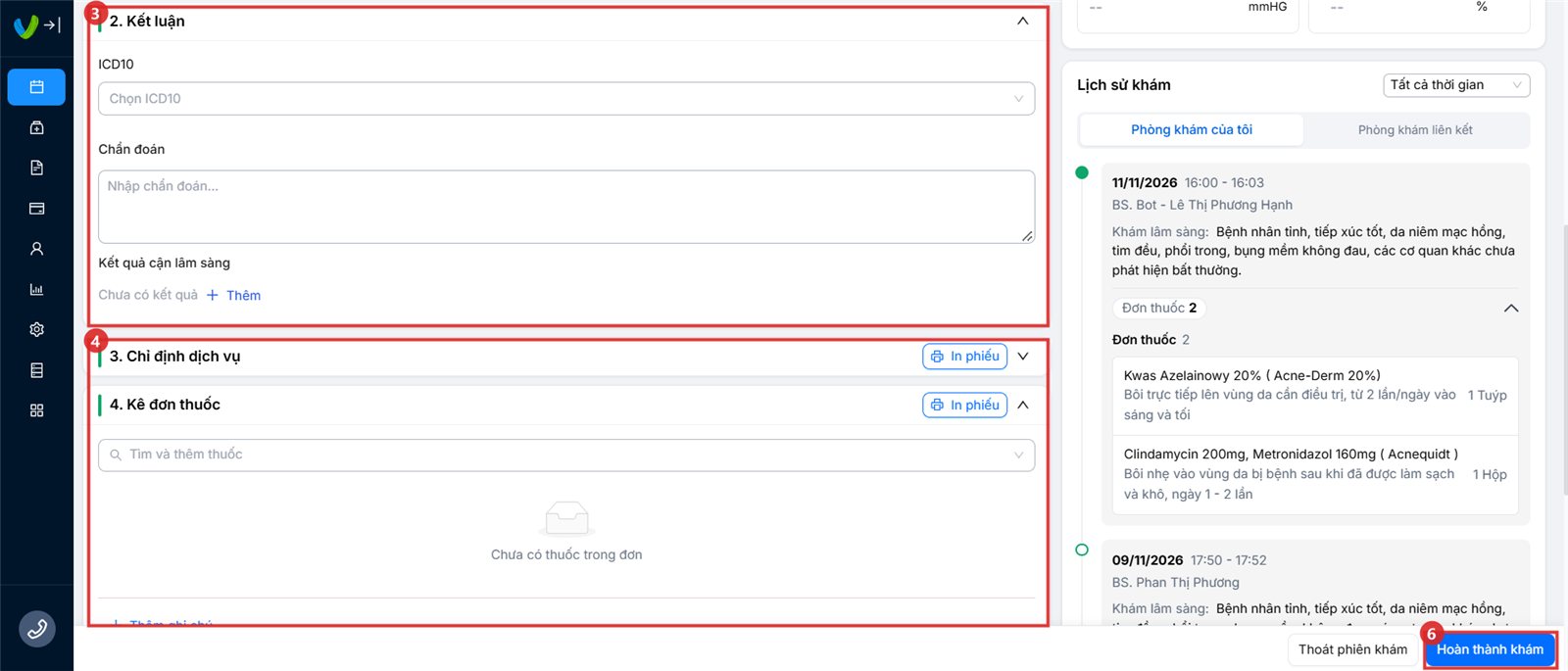
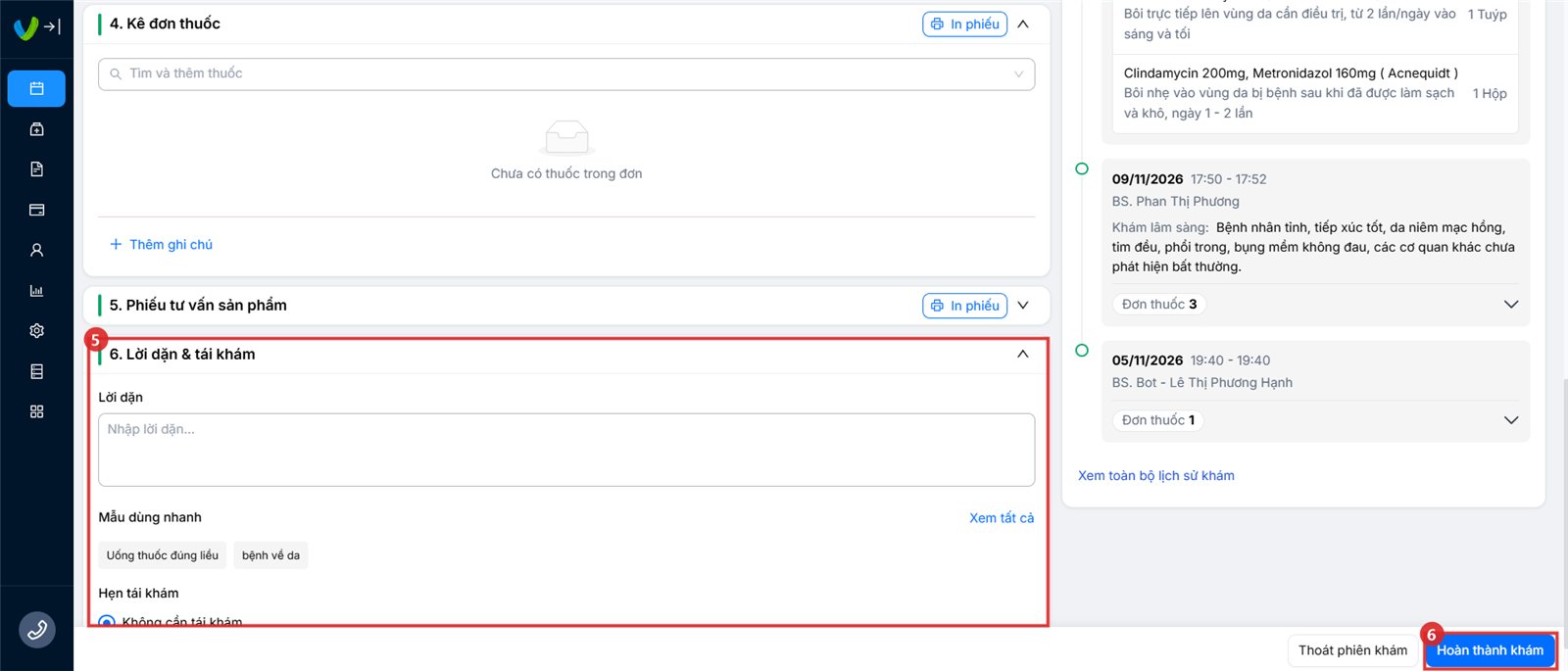
Màn khám không có ô bắt buộc: ghi phần nào cần, phần không dùng thì bỏ qua. Đi từ trên xuống, số trên ảnh = số bước.
Bệnh sử & Khám lâm sàng → gõ vào ô Bệnh sử, Khám lâm sàng, hoặc bấm một mẫu ở Mẫu dùng nhanh để chèn sẵn
Dị ứng / Tiền sử bản thân (cột phải) → + Thêm
Kết luận → Chọn ICD10 → ghi Chẩn đoán → Kết quả cận lâm sàng → + Thêm để tải tệp lên
💡 Sinh hiệu đã nhập ở mục C hiện sẵn ở cột phải.
💡 Lịch sử khám (cột phải): xem các lần khám trước và đơn thuốc cũ, không cần mở trang khác.
💡 Có hẹn tái khám → App VitaDoc tự nhắc bệnh nhân trước 2 ngày.
Khi cần thêm (không bắt buộc)
Muốn
Làm
In phiếu cho bệnh nhân
Bấm In phiếu ở phần tương ứng
Xem hết các mẫu
Mẫu dùng nhanh → Xem tất cả
Sửa thông tin bệnh nhân
Chỉnh sửa cạnh tên bệnh nhân
Tư vấn sản phẩm
Phiếu tư vấn sản phẩm → xem bài 4
Ghi chú cho đơn thuốc
Kê đơn thuốc → + Thêm ghi chú
F. Hoàn thành khám
Hoàn thành khám (góc dưới bên phải) → xong phần khám. Thu tiền làm riêng ở menu Thanh toán (bài 4).
Chưa khám xong, cần ra ngoài → Thoát phiên khám: nội dung đã ghi được tự động lưu. Lịch vẫn ở trạng thái Đang thực hiện, quay lại bằng Tiếp tục khám.
Cần sửa sau khi đã hoàn thành → danh sách lịch hẹn → Sửa phiên khám(chỉ bác sĩ đã khám lịch đó).
💡 Kết quả cận lâm sàng trả sau → vẫn tải lên được sau khi đã hoàn thành.
⚠️ Lưu ý
Màn khám không có ô bắt buộc.
Chọn mẫu = ghi đè toàn bộ nội dung ô.
Quá ngày hẹn mà chưa khám → tự huỷ, không khôi phục → tạo lịch mới.
Kê đơn & thu tiền
Cập nhật ngày 12/11/2026
Dùng khi: chỉ định dịch vụ · kê thuốc · tư vấn sản phẩm · thu tiền khám · bán thuốc.
A. Chỉ định dịch vụ (nếu cần)
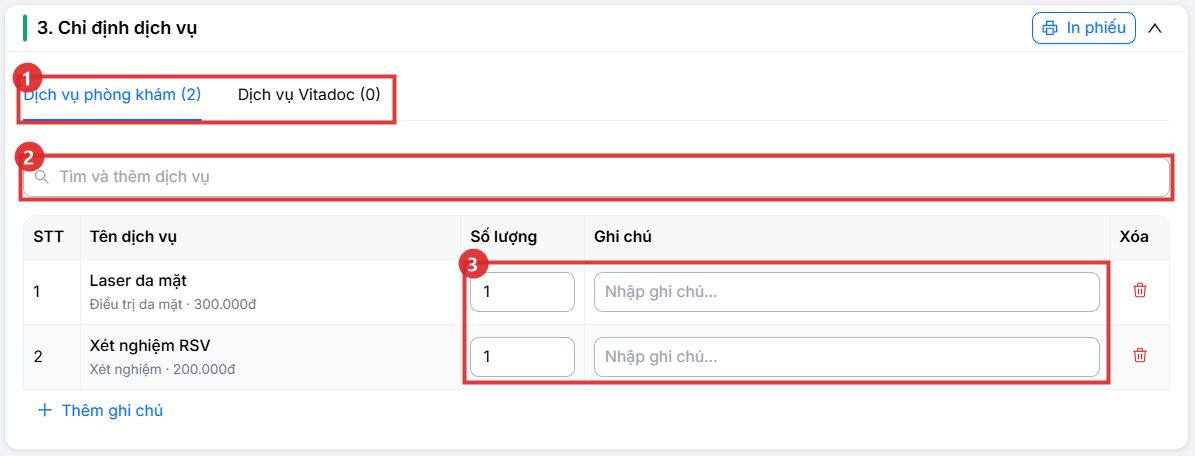
Trong màn khám, bấm vào phần 3. Chỉ định dịch vụ để mở. Số trên ảnh = số bước.
Chọn tab Dịch vụ phòng khám hoặc Dịch vụ Vitadoc
Tìm và thêm dịch vụ → gõ tên → chọn. Giá dịch vụ hiện ngay dưới tên.
Sửa Số lượng (mặc định 1) → (tuỳ chọn)Ghi chú
💡 Bỏ một dịch vụ: biểu tượng thùng rác ở cột Xóa. In phiếu chỉ định: In phiếu.
B. Kê đơn thuốc
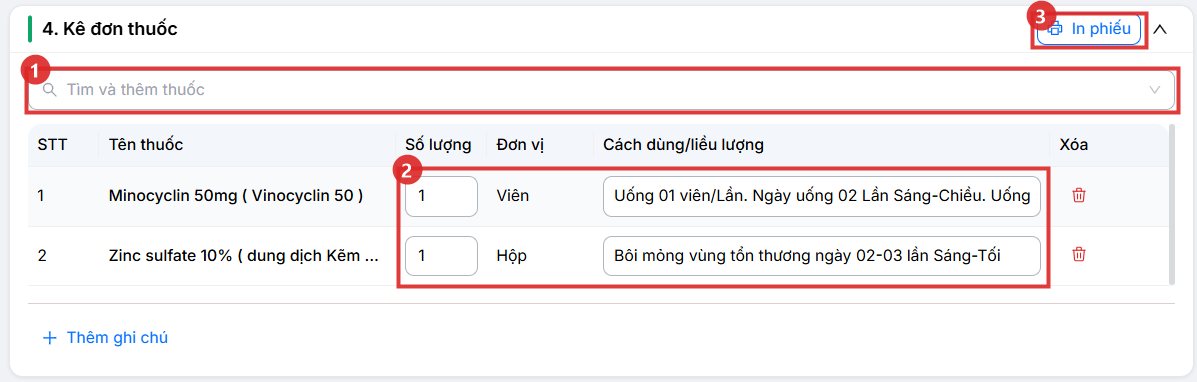
Phần 4. Kê đơn thuốc đã mở sẵn.
Tìm và thêm thuốc → gõ tên thuốc → chọn. Thuốc vào bảng, đơn vị tự điền.
Sửa Số lượng (mặc định 1) → ghi Cách dùng/liều lượng
(Tuỳ chọn)In phiếu để in đơn cho bệnh nhân
💡 Bỏ một thuốc: bấm biểu tượng thùng rác ở cột Xóa. Cần dặn thêm cho cả đơn: + Thêm ghi chú.
💡 Thuốc đã bán cho bệnh nhân thì không xoá được, không giảm được dưới số đã bán. Tăng số lượng hoặc thêm thuốc mới vẫn bình thường.
C. Tư vấn sản phẩm
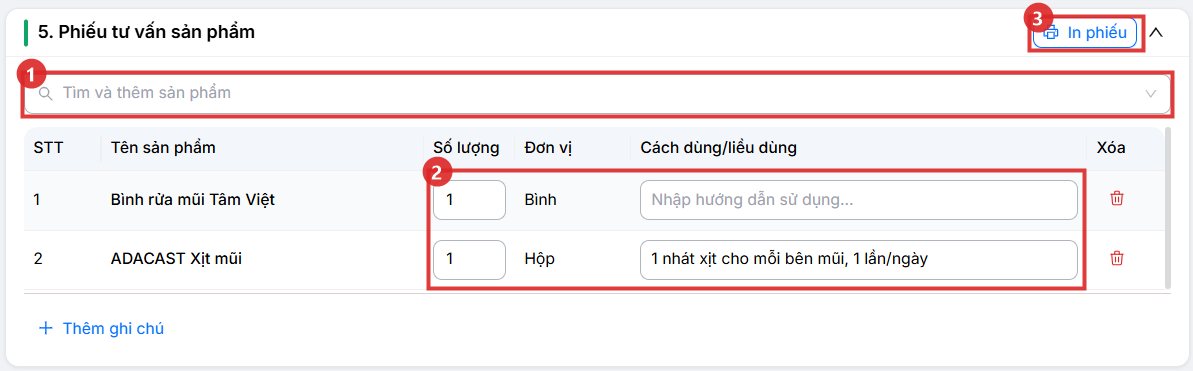
Dùng cho sản phẩm không phải thuốc (ví dụ bình rửa mũi, xịt mũi). Bấm vào phần 5. Phiếu tư vấn sản phẩm để mở, rồi làm giống hệt kê đơn: ① Tìm và thêm sản phẩm → ② sửa Số lượng, ghi Cách dùng/liều dùng → ③ (tuỳ chọn)In phiếu.
D. Thu tiền khám
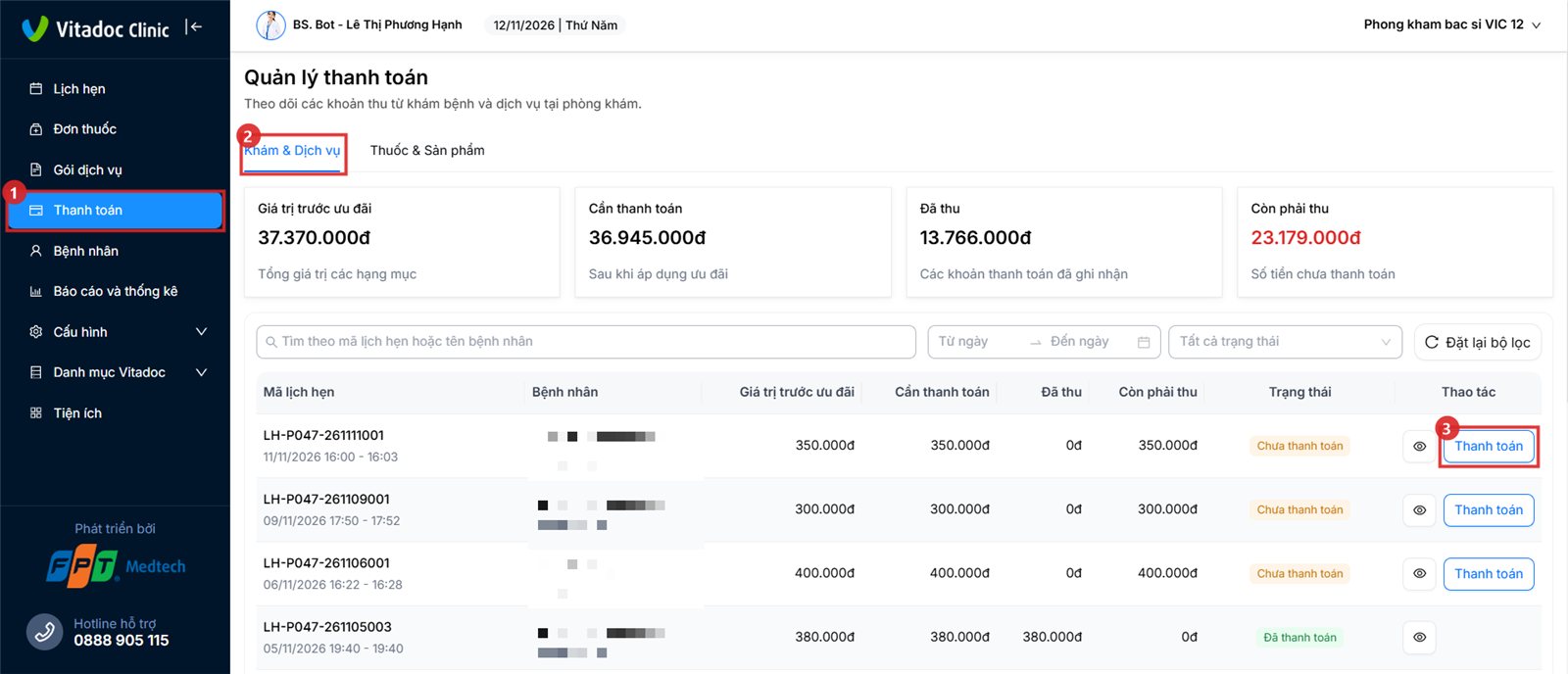
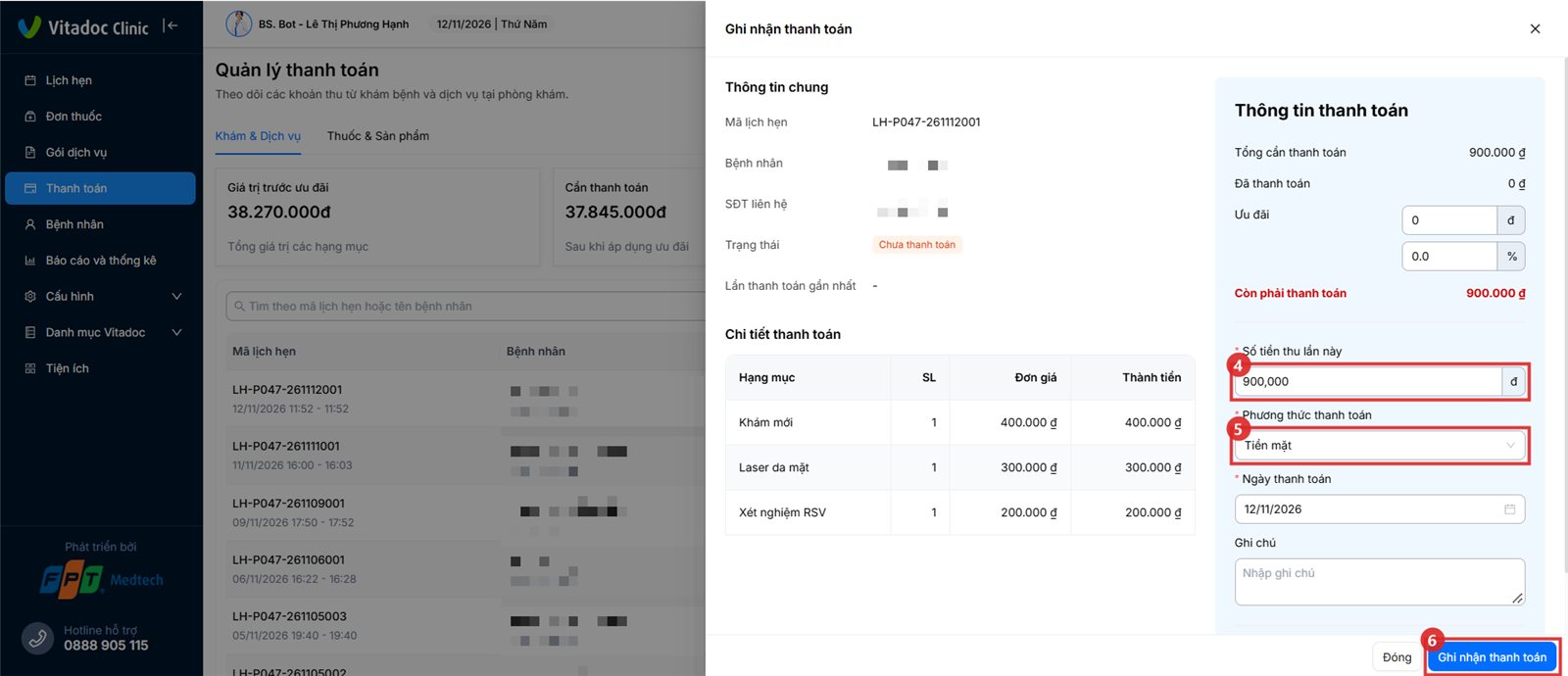
Bác sĩ bấm Hoàn thành khám là xong phần khám. Thu tiền làm riêng ở menu Thanh toán, thường do lễ tân. Số trên ảnh = số bước.
Menu Thanh toán → trang Quản lý thanh toán
Tab Khám & Dịch vụ (mở sẵn)
Bấm Thanh toán ở dòng của bệnh nhân → mở màn Ghi nhận thanh toán
Số tiền thu lần này đã điền sẵn = số còn phải thanh toán. Bệnh nhân trả trước một phần thì sửa số nhỏ hơn.
Phương thức thanh toán: mặc định Tiền mặt, đổi nếu bệnh nhân chuyển khoản
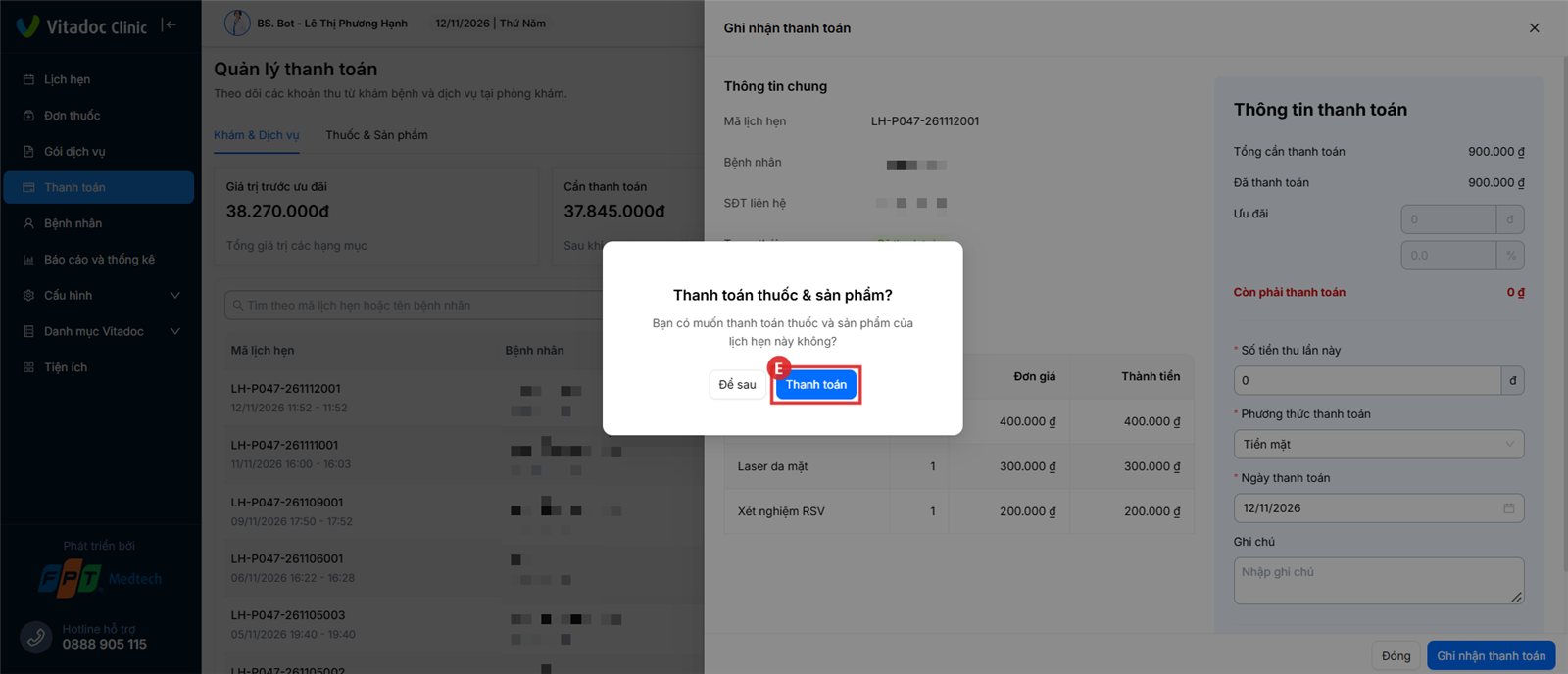
Ghi nhận thanh toán → xác nhận ở hộp hiện ra
→ Bệnh nhân có thuốc, sản phẩm chưa mua: hiện hộp Thanh toán thuốc & sản phẩm? → Thanh toán để bán luôn (mục E), hoặc Để sau.
Khi cần thêm (không bắt buộc)
Muốn
Làm
Giảm giá tiền khám
Nhập ô Ưu đãi (theo số tiền đ hoặc %)
Không thu tiền
Ưu đãi toàn bộ → số tiền thu 0đ
Thu phần còn lại hôm sau
Bấm lại Thanh toán ở dòng đó
Ghi ngày thu khác hôm nay
Sửa ô Ngày thanh toán
Xem chi tiết, các lần đã thu
Bấm biểu tượng 👁 ở dòng lịch hẹn
Tìm lại một lịch hẹn
Ô tìm theo mã lịch hẹn / tên bệnh nhân, lọc ngày, trạng thái
E. Bán thuốc & sản phẩm
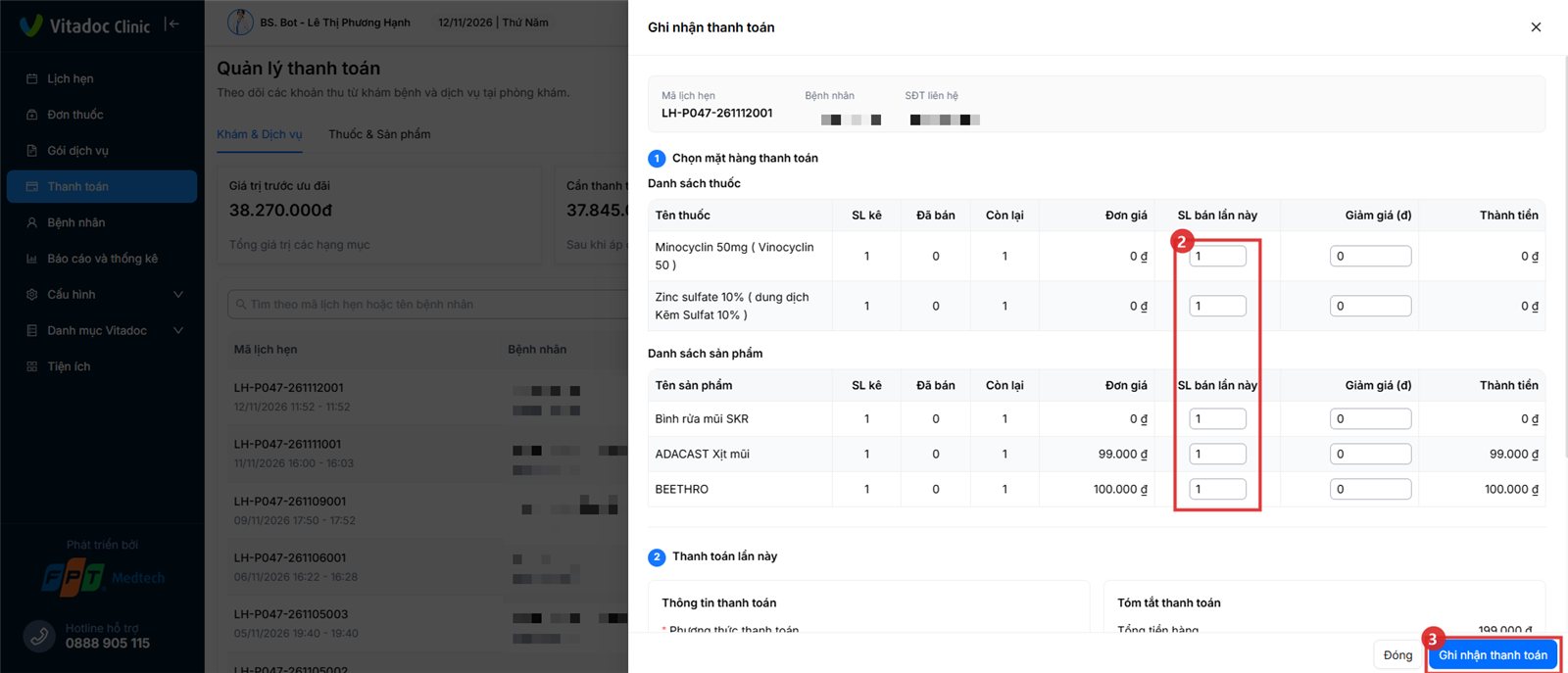
Vào từ hộp hỏi ở mục D (Thanh toán), hoặc: trang Quản lý thanh toán → tab Thuốc & Sản phẩm → Thanh toán ở dòng của bệnh nhân.
Thuốc bác sĩ kê và sản phẩm tư vấn đã hiện sẵn trong 2 bảng
SL bán lần này đã điền sẵn = số bác sĩ kê. Bệnh nhân mua ít hơn thì sửa, không mua thì để 0.
Kéo xuống chọn Phương thức thanh toán → Ghi nhận thanh toán → xác nhận ở hộp hiện ra
💡 Bệnh nhân mua dần được: lần sau bấm Thanh toán lại, cột Còn lại chỉ còn phần chưa bán.
Khi cần thêm (không bắt buộc)
Muốn
Làm
Giảm giá một mặt hàng
Nhập ô Giảm giá (đ) ở dòng đó
Xem các lần đã bán
Bấm biểu tượng 👁 ở dòng lịch hẹn
⚠️ Lưu ý
Lần thu, lần bán đã ghi nhận không sửa, không huỷ được → kiểm tra số tiền trước khi bấm Ghi nhận thanh toán.
Mặt hàng có Đơn giá 0đ là chưa nhập giá bán: vẫn bán được nhưng tính 0đ. Muốn thu tiền → nhập giá bán trong danh mục trước.
Đóng màn bán khi chưa ghi nhận → số lượng đã nhập bị bỏ.
Báo cáo và thống kê
Cập nhật ngày 12/11/2026
Dùng khi: xem số lượt khám · thuốc kê nhiều · tiền đã thu · xuất file Excel.
A. Mở báo cáo
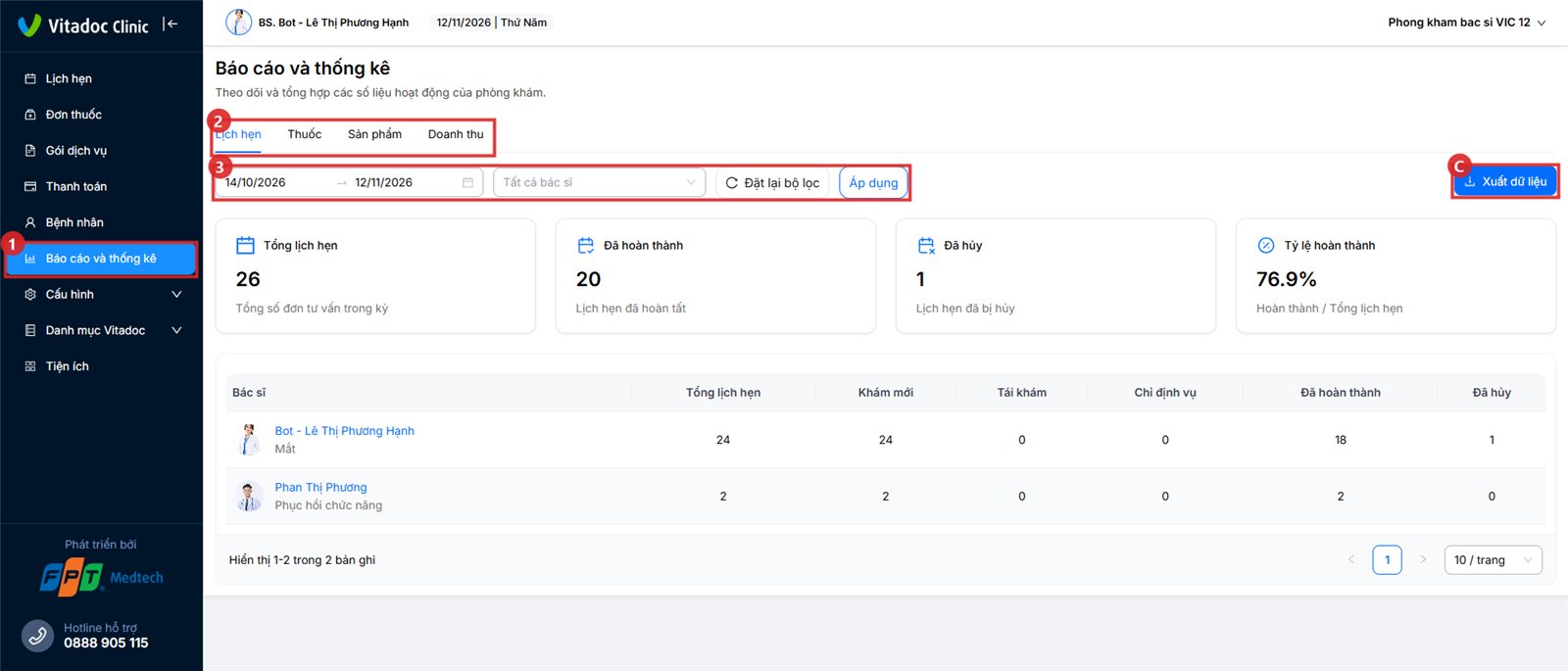
Số trên ảnh = số bước.
Menu Báo cáo và thống kê
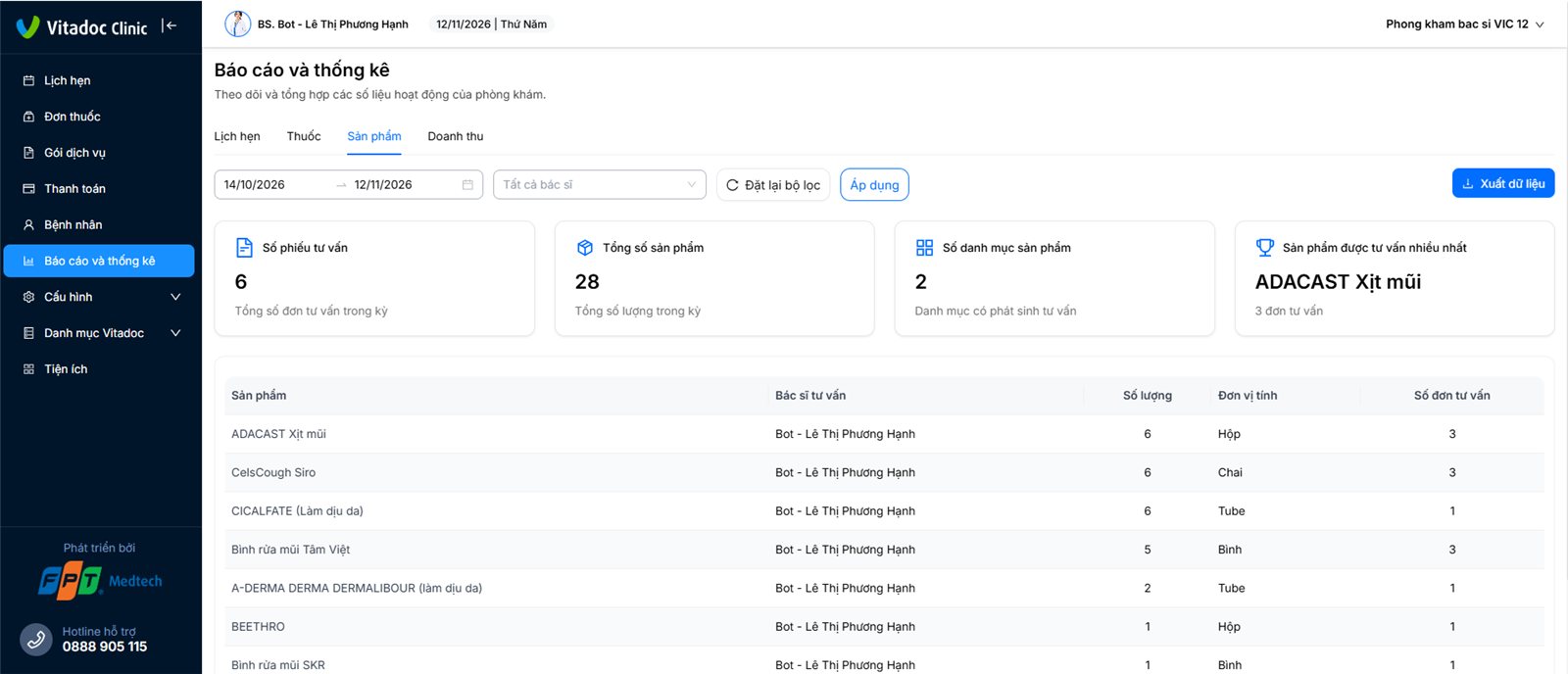
Chọn tab: Lịch hẹn · Thuốc · Sản phẩm · Doanh thu
Thời gian đã chọn sẵn khoảng 1 tháng gần nhất. Đổi ngày hoặc chọn bác sĩ → Áp dụng
💡 Mỗi tab có bộ lọc riêng. Đổi bộ lọc xong phải bấm Áp dụng thì số mới cập nhật. Đặt lại bộ lọc để về mặc định.
B. Muốn biết gì, xem tab nào
Muốn biết
Xem
Bao nhiêu lượt khám, bao nhiêu lịch huỷ, tỷ lệ hoàn thành, theo từng bác sĩ
Tab Lịch hẹn
Thuốc nào kê nhiều, bác sĩ nào kê, bao nhiêu đơn
Tab Thuốc
Sản phẩm nào được tư vấn nhiều nhất
Tab Sản phẩm
Tiền khám & dịch vụ đã thu, còn nợ bao nhiêu
Tab Doanh thu → Khám & Dịch vụ
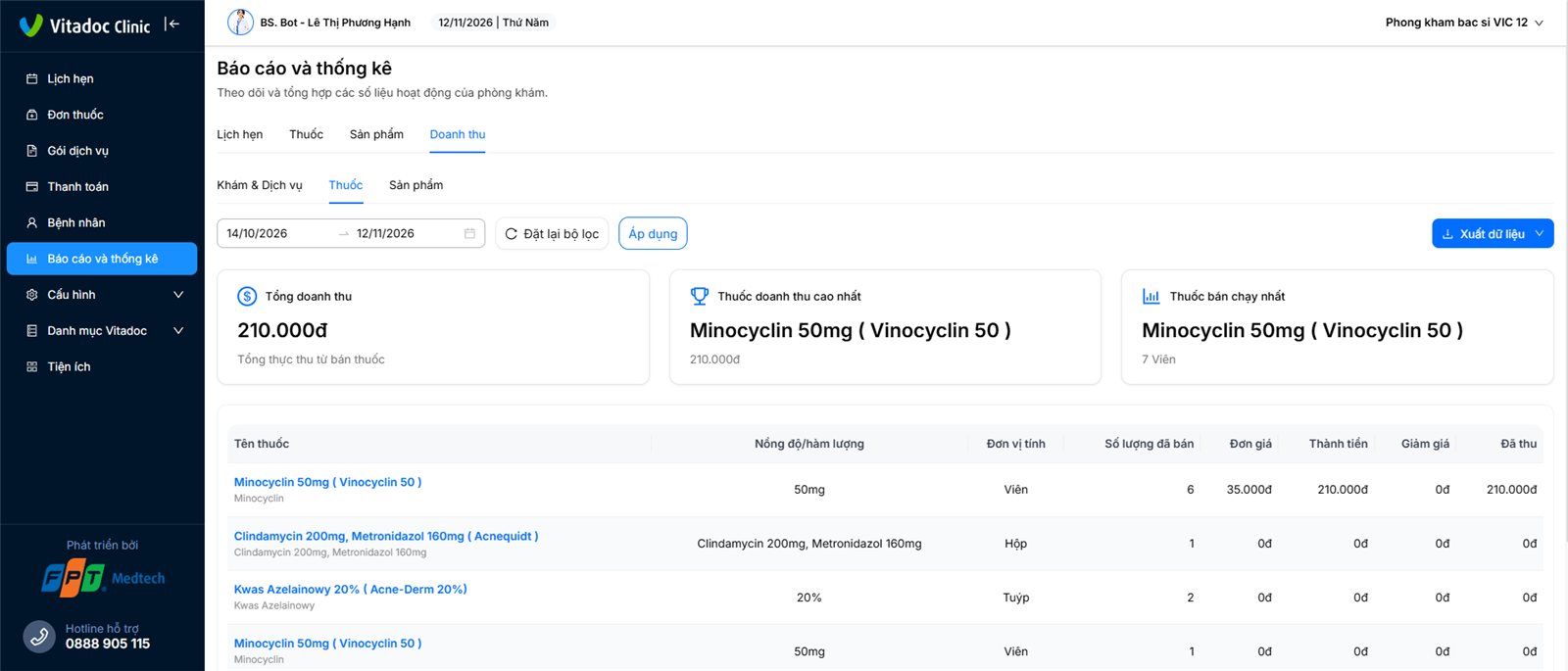
Tiền bán thuốc, bán sản phẩm, thuốc bán chạy nhất
Tab Doanh thu → Thuốc / Sản phẩm
💡 Tab Thuốc, Sản phẩm đếm số bác sĩ đã kê / tư vấn. Số thực bán và tiền thu được xem ở tab Doanh thu.
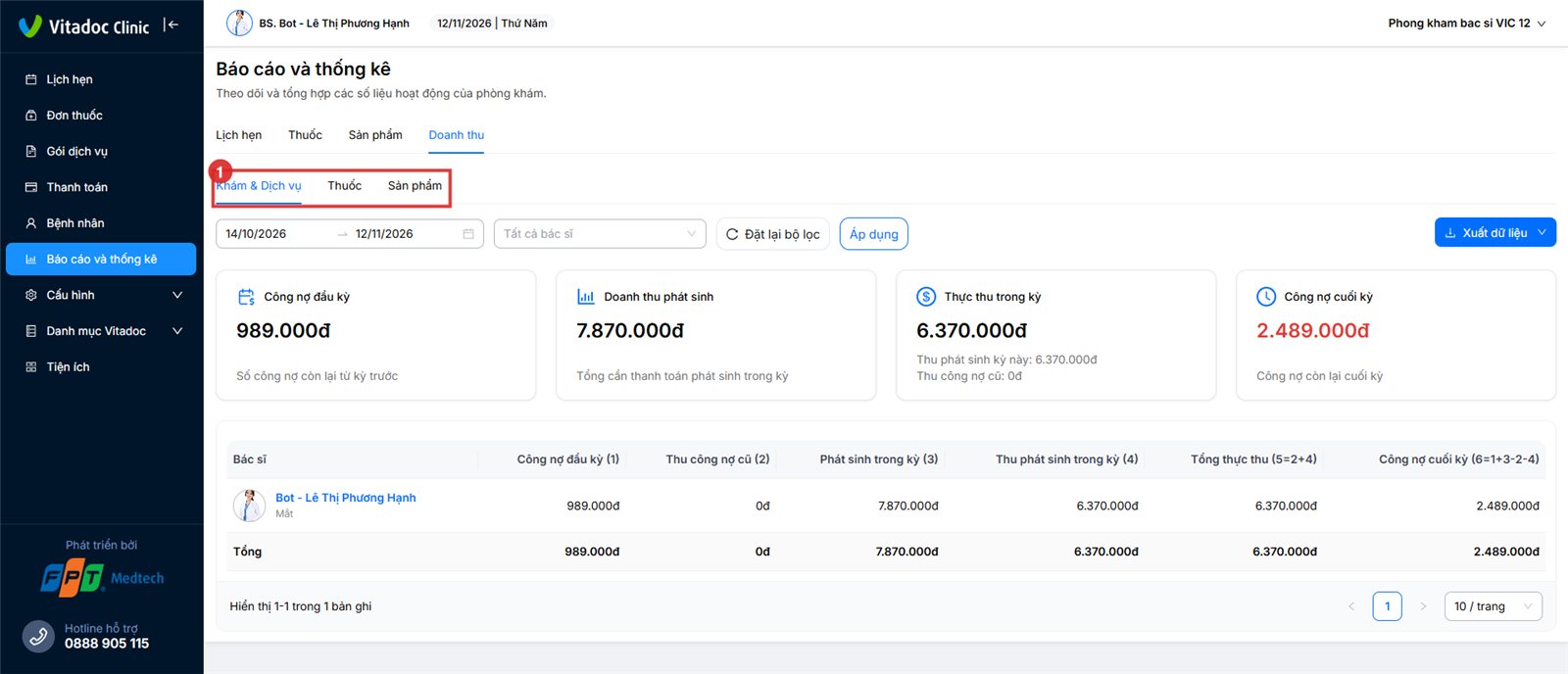
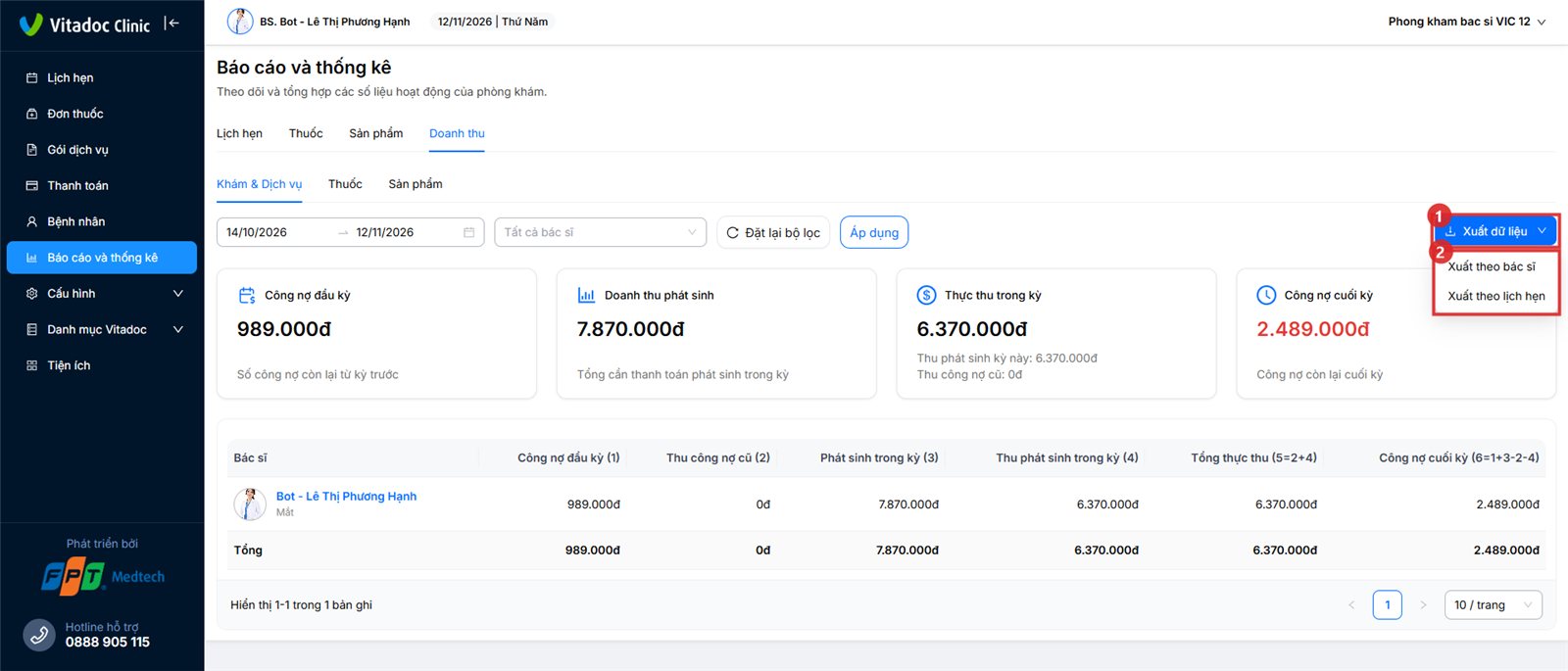
Đọc tab Doanh thu → Khám & Dịch vụ
① Chọn tab con, rồi đọc 4 ô số theo thứ tự trái sang phải:
Công nợ đầu kỳ: tiền bệnh nhân còn nợ từ trước khoảng thời gian đang xem
Doanh thu phát sinh: tiền cần thu của các lượt khám, dịch vụ trong kỳ
Thực thu trong kỳ: tiền đã thu được trong kỳ (gồm cả thu nợ cũ)
Công nợ cuối kỳ: tiền còn phải thu đến cuối kỳ
Xem ảnh các tab khác
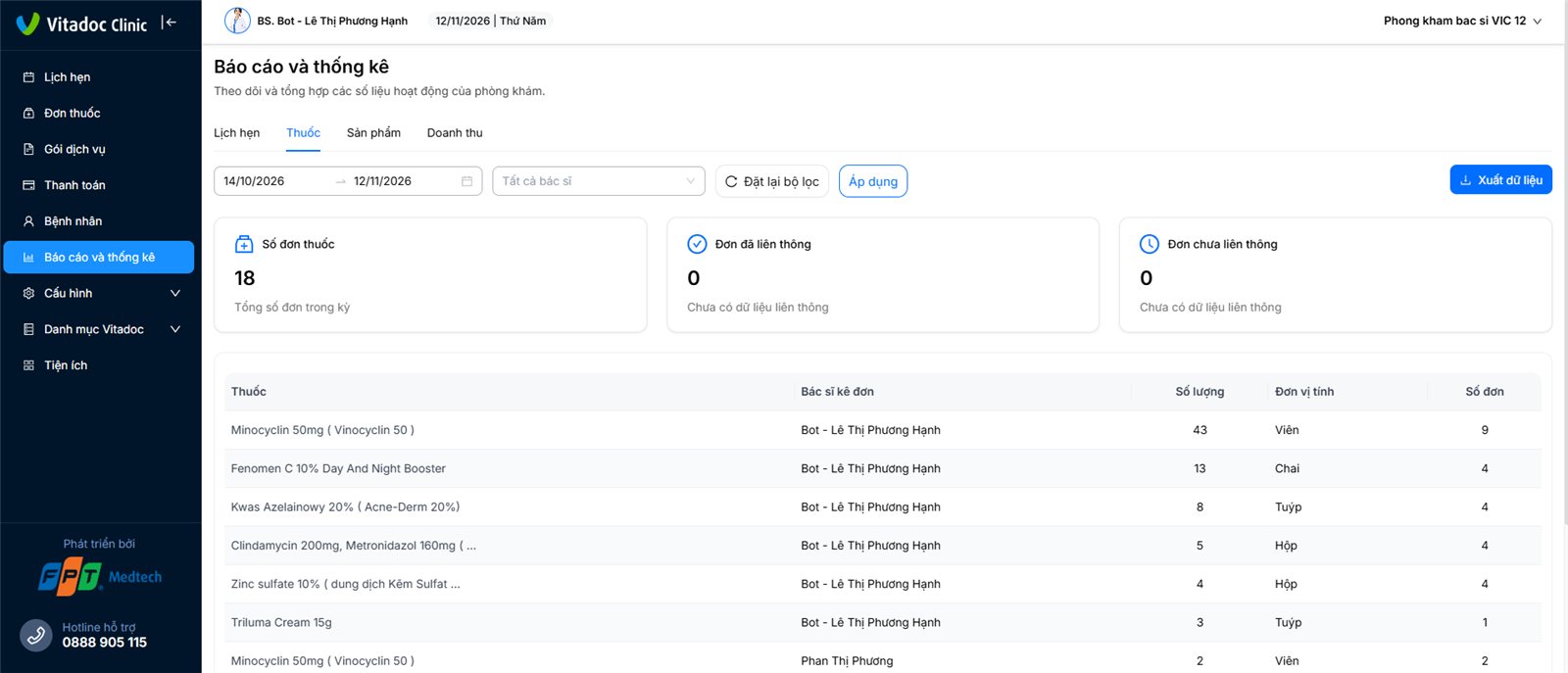
Tab Thuốc: số đơn thuốc, từng thuốc theo bác sĩ kê.
Tab Sản phẩm: số phiếu tư vấn, sản phẩm được tư vấn nhiều nhất.
Tab Doanh thu → Thuốc: tổng tiền bán thuốc, thuốc doanh thu cao nhất, thuốc bán chạy nhất.
C. Xuất file Excel
Ở tab đang xem → bấm Xuất dữ liệu (nút xanh góc phải, chữ C trên ảnh mục A).
File lấy đúng bộ lọc đang áp dụng của tab đó.
Tab Doanh thu: nút có mũi tên ▾, bấm vào ① rồi chọn ② kiểu file:
Tab con
Chọn
File gồm
Khám & Dịch vụ
Xuất theo bác sĩ
Bảng tổng theo từng bác sĩ, giống bảng trên màn hình
Xuất theo lịch hẹn
Chi tiết từng lịch hẹn, dùng để đối chiếu từng bệnh nhân
Thuốc / Sản phẩm
Xuất theo mặt hàng
Bảng tổng theo từng thuốc / sản phẩm, giống bảng trên màn hình
Xuất chi tiết dòng bán
Từng lần bán, dùng để đối chiếu từng đơn
⚠️ Lưu ý
Doanh thu tính theo ngày thu tiền, không theo ngày khám.
Thuốc, sản phẩm chưa nhập giá bán vẫn hiện ở Doanh thu nhưng với số tiền 0đ.
Câu hỏi thường gặp
Cập nhật ngày 12/11/2026
Dùng khi: gặp sự cố hoặc thắc mắc khi dùng miniHIS. Thử lần lượt từng cách, không được thì gọi Hotline hỗ trợ 0888 905 115.
💡 Gặp lỗi bất kỳ: thử bấm Ctrl + Shift + R (tải lại trang), không được thì đăng xuất rồi đăng nhập lại.
Tài khoản & phòng khám
Phòng khám có nhiều nhân viên thì làm thế nào?
Tạo tài khoản riêng cho từng nhân viên và phân quyền cho từng người: menu Cấu hình → Nhân viên. Mỗi người đăng nhập bằng tên của mình (xem bài 1, mục B).
Phòng khám có nhiều cơ sở thì sao?
Báo với Admin VitaDoc để được cài các cơ sở dùng chung một hệ thống.
Lịch hẹn
Không tạo được lịch hẹn?
Thử lần lượt:
Kiểm tra bác sĩ được chọn đã có giá khám chưa: menu Cấu hình → Giá khám. Bác sĩ chưa cài giá khám thì không tạo được lịch hẹn. Cách cài: xem bài 2, mục A.
Tải lại trang: bấm Ctrl + Shift + R
Đăng xuất rồi đăng nhập lại miniHIS
Đơn thuốc & liên thông
Đơn đã liên thông rồi, giờ cần sửa đơn thuốc thì làm sao?
Cứ sửa đơn bình thường. Sau khi hoàn thành, hệ thống tự tạo một đơn mới thay cho đơn cũ → bác sĩ liên thông lại đơn mới này.
In ấn
Đang in bình thường, sao có đơn lại không in được?
Thử lần lượt:
Kiểm tra máy in: còn bật, còn giấy, cáp hoặc wifi còn kết nối với máy tính